Selasa, 01 November 2016

Template Wordpress yang cocok untuk Sekolah/Universitas


iDebagus - Template wordpress untuk pendidikan dibuat untuk website pendidikan, LMS, Training Center, Kursus Hub, College, Academy, Universitas, Sekolah, TK dll. Template wordprss Pendidikan ini WP Versi 2.5 baru saja dirilis! Dan secara resmi mendukung Visual Composer. Jauh lebih cepat, lebih stabil, lebih terukur, lebih banyak fitur, bahkan lebih ringan di bandingkan dengan versi sebelumnya.

Template wordpress ini memiliki banyak fitur dan sangatlah lengkap

Menggunakan template wordpress Pendidikan ini , Anda akan memiliki satu pak LearnPress premium add-ons, senilai sekitar $ 439 +:

     - Menyortir Pertanyaan Pilihan Type.
     - Drip konten.
     - myCRED Integrasi.
     - Acak Quiz.
     - Co-instruktur.
     - Dibayar Keanggotaan Pro Integrasi.
     - bbPress Forum Integrasi.
     - BuddyPress Integrasi.
     - WooCommerce Integrasi.
     - Stripe Integrasi.
     - Authorize.Net Integrasi.
     - 2CheckOut Integrasi.
     - Sertifikat.
     - Koleksi.
     - Buku Nilai.


Menggunakan templatePendidikan WP ini adalah cara yang bagus untuk mendapatkan website pendidikan Anda peringkat lebih tinggi di search engine google. Semua judul, judul dan meta tag telah hati-hati dioptimalkan, hanya cara Google menyukainya. Data Terstruktur diimplementasikan dalam, untuk membuat situs Anda terlihat menarik di hasil pencarian Google. Tidak hanya kode untuk posting blog, tetapi untuk produk WooCommerce dan kursus LearnPress juga.

template wordpress ini dibuat dengan dukungan mobile penuh alias mobile frendly, yang berarti situs anda tidak akan tampil sempurna di web saja tetapi juga bakal tampil sempurna di ponsel smartphone anda. Dengan desain yang responsif dan tampilan siap retina, situs Anda akan terlihat mengagumkan pada perangkat apapun. Para Pengguna dapat mengambil kursus di web dan pada perangkat mobile mereka juga. 

Template Pendidikan WP ini menggunakan mega Menu yang menawarkan pengalaman navigasi yang luar biasa bagi para pengguna dan pembaca, karena menu ini dapat menampilkan berbagai pilihan pada suatu waktu. seperti Ikon, gambar dan hirarki tipografi dapat digunakan untuk membuat scanning lebih mudah. Hal ini juga memungkinkan untuk efisien, organisasi hirarkis dan pengelompokan dan lainlain.

Contoh Demo Template bisa di lihat di bawah ini :

Aplikasi Penjualan Kacamata dan Aplikasi Penjualan Air Mineral dari NetBeans

iDebagus - Baiklah sobat kali ini saya ingin berbagi informasi ke pada sobat semua para pecinta atau para manusia yang suka membuat aplikasi dari NetBeans heheh. Nah berbicara tentang aplikasi netbeans tahukan anda apa aplikasi netbeans itu ?

Netbeans adalah sebuah aplikasi Integrated Development Environment atau biasa di singkat dengan (IDE) aplikasi yang berbasiskan Java dari Sun Microsystems yang berjalan diatas swing. Swing merupakan teknologi Java untuk pengembangan aplikasi berbasis desktop yang dapat berjalan pada berbagai macam platform system OS komputer seperti windows, linux, Mac OS X dan lain-lain. Sedangkan IDE merupakan lingkup pemrograman yang di integrasikan ke dalam suatu aplikasi perangkat lunak yang menyediakan Graphic User Interface yang biasa di singkat dengan (GUI), yang merupakan kode editor atau text, suatu compiler dan suatu debugger.

Netbeans sering sekali dipakai/digunakan oleh seorang sang programmer untuk menulis program atau untuk membuat sebuah aplikasi, mengcompile, menelusi kesahan dari sebuah program dan membagikan program netbeans yang ditulis ke dalam bahasa pemrograman java. selain itu netbeans juga dapat mendukung bahasa pemrograman lain dan program ini juga bebas untuk digunakan dan untuk membuat professional desktop, enterprise, web, and mobile applications dan lain-lain bahkan dynamic languages seperti PHP, JavaScript, Groovy.

Nah itulah informasi singkat apa yang di maksud dengan netbeans dan kegunaan dari netbeans buat anda yang masih awam dan belum tahu apa itu pengertian dari netbeans tadi. cara menggunakan netbeans itu cukuplah mudah sobat buat anda yang memang bener-bener ingin belajar menggunakan aplikasi netbeans bisa mencari panduannya di google atau melihat tutorial berupa video di youtube mungkin itu bisa membantu anda untuk belajar menggunakan netbeans tanpa harus mencari privat pribadi dan tanpa harus mengeluarkan biaya yang banyak.

Bagi anda yang memang berminat ingin berlajar pembuatan aplikasi dari dari netbeans bisa mendownload salah satu aplikasi yang sudah di buat di bawah ini mana tahu bisa jadi bahan pembelajaran bagi sobat semua dan bisa melihat lihat terlebih dahulu bagaimana bentuk sebuah aplikasi yang di ciptakan dari netbeans bagus apa tidak disini saya akan memberikan duah buah aplikasi yaitu aplikasi "Penjualan Kacamata" dan "Aplikasi Penjuala Air Mineral" buat anda yang ingin melihat dan mencoba dari aplikasi ini bisa mendownload di bawa ini sekian dari saya terimakasih semoga bermanfaat.

Contoh Gambar Aplikasi Penjualan Kacamata


Download Aplikasi Penjualan Kacamata dari NetBeans


Contoh Gambar Aplikasi Penjualan Air Mineral


Download Aplikasi Penjualan Air Mineral dari NetBeans

Cara simpel membuat Widget Tombol Demo & Download Keren di blogger


iDebagus - Pada kesempatan kali ini saya akan membahas seputar artikel sederhana yang berkaitan dengan widget blogger. Sebelumnya pernahkan sobat melihat sebuah situs blog yang memiliki tombl slide Demo dan Downloadnya seperti gambar di atas keren bukan sobat pernahkan anda berkeinginan ingin membuat tombol slide demo dan download seperti itu di situs blog anda masing-masing mungkin sebahagian ada yang berminat dan sebahagian mungkin ada yang belum tertarik. Nah buat anda yang tertarik dan masih bingung bagaimana cara menghias situs blog anda dengan membuat tampilan slide tombol demo dan download menjadi unik seperti gambar diatas bisa mengikuti caranya di bawah sobat, caranya cukuplah mudah kita hanya perlu memodifikasi sedikit kode html yang ada di dalam template dan menambahkannya dengan kode html yang baru yaitu kode html dari widget tombol demo dan download tersebut begitulah sobat caranya cukuplah mudah nah buat anda yang masih bingung bisa melihat langkah-langkahnya di bawah ini.

Contoh Gambar

Sumber : Arlina Design

1. Login ke akun blogger anda masing-masing
2. Masuk ke menu Template / Edit Template Setelah itu letakkan kode HTML di bawah ini tepat di atas kode : </head>

<link href='//maxcdn.bootstrapcdn.com/font-awesome/4.5.0/css/font-awesome.min.css' rel='stylesheet'/>

3.Setelah itu letakkan pula kode CSS di bawah ini tepat di atas kode : ]]></b:skin> Atau </style>


/* CSS Button Style 2 by www.arlinadzgn.com */
.button2{float:left;list-style:none;text-align:center;width:95%;margin:10px;padding:2px;font-size:14px;clear:both}
.button2 ul{margin:0;padding:0}
.button2 li{display:inline;margin:5px;padding:0;list-style:none}
.button2 li a.demo,.button2 li a.download{position:relative;padding:14px 48px 14px 16px;background:#f39c12;display:block;color:#fff!important;font-weight:700;font-size:14px;text-align:left;text-transform:uppercase;letter-spacing:.2px;border-radius:3px;box-shadow:0 1px rgba(0,0,0,0.1);line-height:normal;transition:all .3s;max-width:170px;margin:auto;overflow:hidden}
.button2 li a.download{background:#3498db}
.button2 li a.demo:hover,.button2 li a.download:hover{background:#666}
.button2 li a.demo:active,.button2 li a.download:active{cursor:pointer}
.button2 li a.demo:after,.button2 li a.download:after{content:'\F054';background:rgba(0,0,0,0.1);position:absolute;right:0;top:0;font-weight:normal;display:inline-block;margin:0 0 0 10px;color:#fff;padding:16px 24px;font-family:fontawesome;transition:all .3s}
.button2 li:hover a.demo:after,.button2 li:hover a.download:after{background:transparent;-webkit-animation:bounceright .3s alternate ease infinite;animation:bounceright .3s alternate ease infinite}
@-webkit-keyframes bounceright{from{-webkit-transform:translateX(0)}to{-webkit-transform:translateX(3px)}}
@keyframes bounceright{from{transform:translateX(0)}to{transform:translateX(3px)}}

4. Jika sudah simpan template yang baru saja di edit tadi
5. Nah untuk memangil widget dari demo dan download tersebut anda bisa menggunakan markup kode ini

Kode Pemanggil untuk Widget Demo & Download

<div style="text-align: center;">
<ul class="button">
<li><a class="demo" href="http://www.idebagus.co.id/" target="_blank" title='Demo'>Demo</a></li>
<li><a class="download" href="http://www.idebagus.co.id/" target="_blank" title='Download'>Download</a></li>
</ul>
</div>
<div class="clear"></div>

Senin, 31 Oktober 2016

Cara menggunakan aplikasi Mi Remote di smartphone Xiaomi


iDebagus - Pada saat ini saya akan membahas sebuah artikel tentang cara menggunakan Mi Remote. Buat anda para pengguna smartphone android xiaomi sudah pasti tahu bukan bahwasanya di smartphone android xiaomi memilik sebuah aplikasi bawaannya yaitu aplikasi Mi Remote, aplikasi ini berfungsi untuk mengontrol berbagai macam alat elektronik seperti TV, AC, Kipas Angin, Box, A/V receiver, DVD Player, Projector/Layar Tancap, Cable/Satelite box Camera dll.

Nah aplikasi ini dapat di sesuaikan dengan merek dari alat elektronik yang ingin di remote untuk tepatnya lagi aplikasi ini berguna sebagai penganti remot TV AC Kipas Angin yang hilang dan kita bisa menggunakan aplikasi Mi Remote ini sebagai penganti dari remot yang hilang. Cara menggunakan aplikasi Mi Remote ini sangatlah mudah sobat anda tinggal membuka aplikasi Mi Remote nya saja yang ada di smartphone android xiaomi anda masing-masing jika aplikasi Mi Remote sudah terbuka sekarang anda bisa sesuaikan sendiri ingin memilih meremote TV AC atau kipas angin jika ingin meremote atau mengontrol AC anda tekan menu pilihan AC dan disitu anda bisa seusaikan terlebih dahulu samakan dengan merek AC yang ingin di remote kontrol misalkan anda ingin meremote AC dengan merek Sharp jadi harus mencari dulu atau mencocokkan dengan nama AC nya jika sudah ketemu dengan merek yang sama tinggal anda sesuaikan saja.

Note : Untuk menggunakan aplikasi ini anda harus menggunakan internet baik menggunakan wifi atau juga bisa menggunakan Data seluler.

Buat anda yang masih bingung dan belum mengerti cara menggunakan aplikasi Mi Remote ini anda juga bisa mengikuti langkah-langkah di bawah satu persatu semoga artikel ini dapat membantu anda :

1. Buka aplikasi Mi Remote di smartphone xiaomi anda
Gambar 1

2. Jika aplikasi sudah terbuka Klik Menu Tambah Remote
Gambar 2

3. Setelah itu pilih menu pilhannya terserah anda ingin meremote apa baik itu TV AC Fan dll contoh saya ingin meremote AC tekan tombol AC
Gambar 3

4. Lalu pilih merek AC yang ingin di remote
Gambar 4

5. Jika sudah arahkan remote ke AC dan tekan tombol lepas saat AC merespon jika AC tidak merespon ganti nomor di situ sudah ada dari nomor 1/60 sesuaikan nomor hingga AC merespon
Gambar 5

6. Jika perangkat sudah merespon tekan tombol yang berbentuk seperti mata pancing itu dan pilih Menu Ya
Gambar 6

7. Apabila perangkat sudah merespon sekarang tekan tombol poweroff dan nanti akan keluar tulisan "Perangkat dihidupkan/dimatikan?" pilih saja Menu Ya
Gambar 7

8. Dan nanti akan keluar menu tampilan baru isikan saja nama perangkatnya sesuai dengan merek AC yang di remote tadi misalkan tadi saya meremote merek AC Sharp jadi isikan namanya Sharp
Gambar 8

9. Jika sudah anda bisa menghidupkan dan mematikan AC yang sudah merespon tadi sesuai kebutuhan anda dan untuk kecepatan AC bisa di sesuaikan sendiri sesuai kebutuhan.
Gambar 9

10. Sekian terimakasih 

Sabtu, 29 Oktober 2016

Cara mudah mengetahui akun instagram yang tidak Follback

iDebagus - Instagram adalah salah satu media sosial yang sangat populer pada masa ini kejayaan instagram ini juga di picu dari berbagai macam hal kenapa semua orang suka menggunakan di karenakan aplikasi media yang satu ini adalah salah satu aplikasi media sosial yang terbilang cukup unik yang dimana sistem aplikasinya seperti penyimpanan foto pada kartu memori disini kita dapat menyimpan foto semau kita maka dari keunikan aplikasi media sosial instagram ini orang suka menggunakannya bisa untuk memamerkan foto dan juga bisa untuk menyimpan foto tapi sistemnya juga sama dengan aplikasi media sosial lain seperti twitter kita harus memiliki followers dan juga following. Nah membahas followers dan following di aplikasi instagram kita tidak dapat melihat siapa-siapa saja orang yang sudah menfollback kita dan siapa saja yang tidak menfollback kita kenapa begitu memang mungkin di karenakan tidak di buat oleh developernya maka dari itu sebahagian orang pasti masih kebingungan dan heran bagaimana cara melihat instagram orang yang tidak menfollback kita. Buat anda yang masih bingung atau belum tahu dan ingin mengetahui bagaimana cara menetahui akun instagram yang tidak menfollback kita caranya cukuplah mudah anda bisa melihat langkah-langkahnya di bawah ini.

Langkah-langkahnya :

1. Install aplikasi InstaFollow for Instagram di smartphone anda masing-masing anda dapat mengunduh aplikasi ini di Google playstore 
Gambar 1

2. Jika sudah terinstall sekarang buka aplikasi yang baru saja di install tadi
Gambar 2

3. Jika aplikasi sudah terbuka Login dengan menggunakan Username dan password akun instagram anda masing-masing
Gambar 3

Gambar 4

4. Nah jika sudah nanti akan keluar tampilan dari aplikasi InstaFollow for Instagramnya di situ anda bisa melihat siapa siapa saja akun yang tidak menfollback instagram anda
Gambar 5

5. Mudah bukan sobat selamat mencoba

Senin, 24 Oktober 2016

Cara Logout dari Messenger dan login menggunakan ID Facebook yang lain


iDebagus - Messenger adalah salah satu aplikasi media social yang sangat populer pada masa ini, kegunaan dari aplikasi messenger ini sama halnya dengan aplikasi lain seperti Line, Whatsapp, Kakaotalk, yaitu aplikasi untuk chatingan dengan orang lain sesama pengguna aplikasi tersebut. Aplikasi messenger ini adalah pengeluaran dari facebook yang mewakili facebook mobile yang dimana aplikasi facebook ini jika ingin mengirimkan pesan kepada orang lain kepada sesama pengguna facebook anda harus mendownload terlebih dahulu aplikasi messenger ini jadi jika ingin mengirimkan pesan melalui facebook kepada orang lain anda harus memakai aplikasi messenger tidak lagi melalui facebook itu jika di smartphone beda halnya dengan laptop jika membuka facebook via laptop dan ingin mengirimkan pesan kepada orang lain kita tidak perlu menggunakan messenger. Nah pada intinya messenger ini juga salah satu aplikasi yang paling banyak di pakai pada masa ini akan tetapi masih banyak juga dari para pengguna messenger yang kebingungan atau masih belum tahu bagaimana cara logout dari messenger dan login dengan menggunakan ID facebook yang lain, misalkan contoh anda memiliki dua buah facebook dan di smartphone anda cuma bisa menginstall 1 buah aplikasi messenger dan di aplikasi messenger itu sudah login dengan facebook yang pertama jadi jika ingin login dengan facebook yang kedua tentu saja tidak bisa bukan di karenakan aplikasi messenger itu sudah login dengan facebook yang pertama nah sebenarnya jika ingin menganti ganti ID facebook di messenger itu sangatlah mudah memang banyak pada saat ini orang yang belum tahu bagaimana cara logout dari messenger dan login menggunakan ID facebook yang lain oleh karena itu bagi anda yang belum mengerti atau belum tahu bagaimana cara logout dari messenger dan login dengan menggunakan ID facebook yang baru bisa melihat caranya di bawah ini.

Caranya Logout dari messenger dan login dengan menggunakan ID facebook yang lain :

1. Masuk ke menu Pengaturan 

Gambar 1

2. Pilih menu Aplikasi terinstall

Gambar 2

3. Cari aplikasi messenger yang terinstall di smartphone anda masing-masing jika sudah ketemu klik saja di aplikasi messenger tersebut dan nanti akan keluar tampilan baru

Gambar 3

4. Klik Hapus data 

Gambar 4

5. Lalu tekan OKE

Gambar 5

6. Selesai sobat begitulah cara melogout dari messenger dan login dengan menggunakan ID facebook yang lain

7. Jika data sudah terhapus dari messenger sekarang buka aplikasi messenger di menu utama smartphone anda masing-masing dan klik saja di aplikasi messenger tersebut dan tara anda sudah bisa login dengan menggunakan ID facebook yang lain begitulah cara mudah logout dari messenger dan login dengan menggunakan ID facebook yang lain

Gambar 6

Sabtu, 22 Oktober 2016

Cara mudah menggunakan @wifi.id gratis tanpa harus menggunakan pulsa

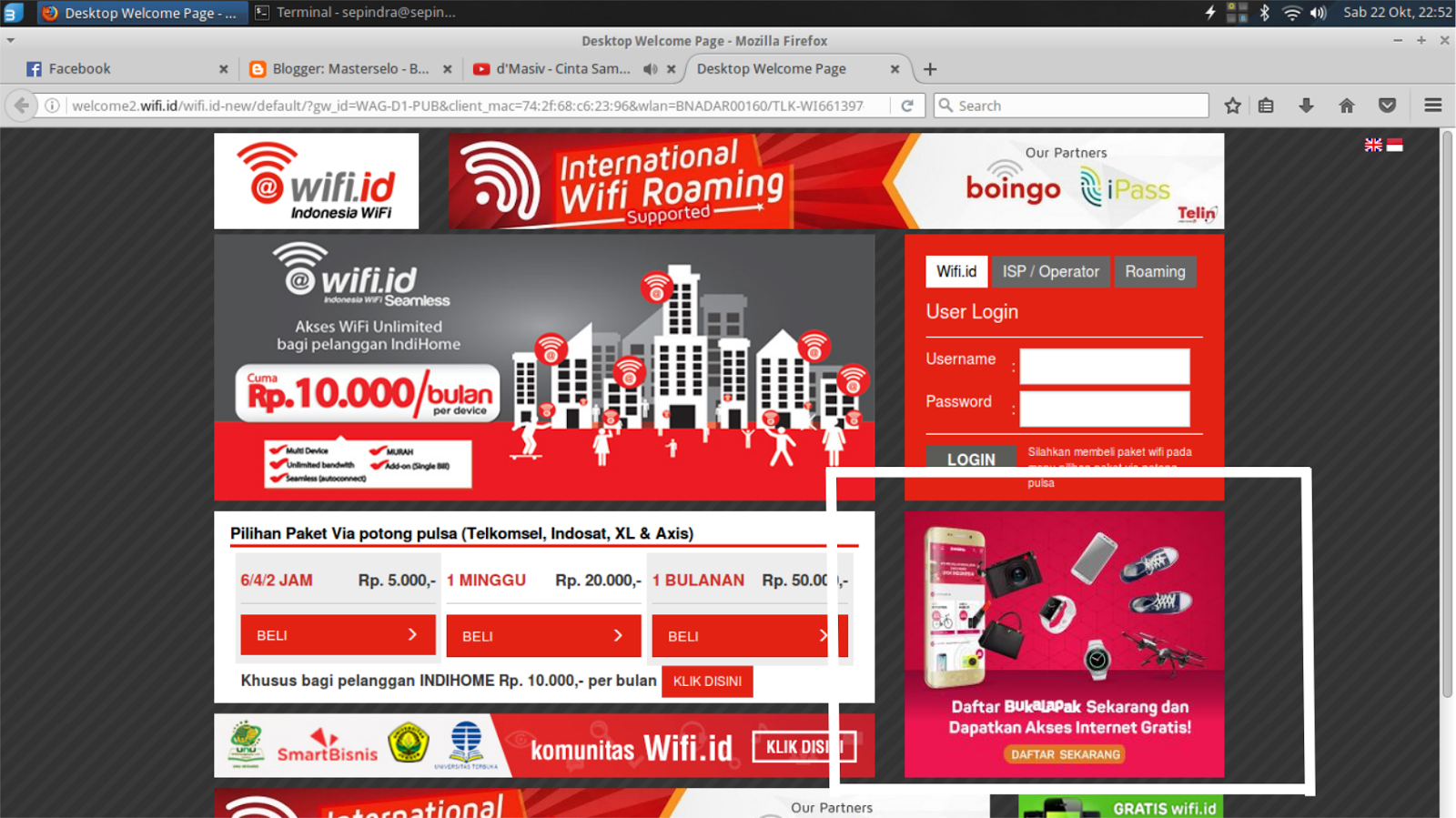
iDebagus - Pada saat ini @wifi.id merupakan salah satu wifi yang sangat populer alias banyak yang lebih suka menggukanan @wifi.id ketimbang menggunakan wifi biasa. kenapa bisa begitu ? itu di karenakan kestabilan jaringan @wifi.id dan kecepatannya lebih di atas rata-rata di bandingkan dengan wifi biasa yang sering di gunakan terkadang lelet dan terkadang jaringannya tidak stabil berbanding terbalik dengan @wifi.id yang kecepatan internetnya lebih stabil alias cepat dan sangat memuaskanlah. Nah oleh karena kestabilan dan kecepatan @wifi.id yang tidak tergoyahkan itu semua orang ingin menggunakan @wifi.id akan tetapi di karenakan untuk menggunakan @wifi.id harusla berbayar dengan menggunakan pulsa ada yang berlangganan perhari, perbulan, ataupun juga pertahun maka dari itu tidak semua orang dapat menikmati akses @wifi.id ini selamanya terkadang banyak dari kalangan orang yang berat untuk menggunakan @wifi.id di karenakan berbayar oleh karena itu pada kesempatan kali ini saya ingin berbagi ke pada semua orang yang umumnya pecinta @wifi.id yang tidak tahu atau belum mengerti bagaimana cara mengakses @wifi.id secara gratis tanpa harus mengunakan pulsa untuk bisa membeli paket @wifi.id ini caranya cukuplah mudah anda bisa mengakses @wifi.id sepuas yang anda mau terserah kapan saja anda bisa menggunakan @wifi.id ini tanpa harus mengeluarkan biaya sepersen pun, buat anda yang penasaran atau masih bingung bagaimana cara menggunakan @wifi.id gratisan ini tanpa harus membeli paket @wifi.id tersebut via pulsa bisa menyimak langkah-langkahnya di bawah ini akan tetapi @wifi.id gratisan yang kita gunakan ini tidak bakal stabil seperti @wifi.id yang berlangganan pertahun atau perbulan itu alias bisa di gunakan akan tetapi dengan syarat per 2 jam wifi akan putus dan bisa di koneksikan kembali dengan menggunakan alamat email pribadi wifi bisa di gunakan tapi setiap  2 jam sekali wifi tersebut akan putus jika putus nanti login lagi ya begitulah jika kita menggunakan @wifi.id gratisan tapi tidak terlalu sulit kok jika koneksi putus login kembali hanya perlu seperti itu saja. Nah buat anda yang masih kebingungan bisa mengikuti langkahnya di bawah ini.

Langkah-langakahnya :

1. Koneksikan laptop anda dengan menggunakan jaringan @wifi.id
2. Jika sudah konek menggunakan jaringan @wifi.id buka halaman baru di google terserah anda mau membuka youtube, facebook, ataupun apa saja yang penting buka salah satu situs terserah anda ini berfungsi agar dapat masuk ke halaman desktop @wifi.id nya agar kita bisa mendaftar akun @wifi.id gratis
3. Jika halaman desktop @wifi.id sudah terbuka pada sudut pojok kanan bawah desktop @wifi.id ada iklan banner "Bukalapak" klik saja di iklan banner bukalapak tersebut contoh seperti gambar di bawah ini

Gambar  1 

4. Jika sudah klik iklan banner Bukalapak tersebut nanti akan keluar from pendaftaran akun bukalapak tersebut disitu bisa anda isikan Nama, Email, dan password akun @wifi.id bukalapak anda

Gambar 2

5. Jika pendaftaran sudah selesai sekarang tinggal anda login saja dengan menggunakan akun @wifi.id bukalapak yang anda daftar tadi tanda anda sudah bisa akses menggunakan @wifi.id bukalapak yaitu anda masuk ke halaman situs bukalapak jika sudah masuk ke halaman situs bukalapak itu tandanya anda sudah bisa menggunakan @wifi.id gratis

Gambar 3

Gambar 4

6. Bagaimana mudah bukan menggunakan @wifi.id gratis tanpa harus mengeluarkan biaya sepersen pun kalau ada yang gratisan kenapa harus menggunakan yang berbayar benar bukan heheheh sekian artikel ini saya buat semoga dapat membantu anda semua terimakasih.

Kamis, 20 Oktober 2016

Cara mudah install BBM1, BBM2, BBM3, BBM4 sekaligus dalam satu smartphone

BBM1 Masterselo Indonesia

iDebagus - pernahkan anda berpikir atau memang punya niat ingin menginstall 2,3 atau 4 BBM sekaligus dalam satu smartphone android anda ? disini saya bukan cuma ingin tapi dasarnya saya heran dan bingung pertama saya memang tidak tahu bahwasanya dalam satu smartphone itu bisa di install 2 sampai 4 BBM sekaligus dan saya baru tahu ketika pertama kali saya melihat di smartphone teman saya yang memiliki 3 BBM sekaligus bahkan ada yang memilik 6 BBM sekaligus yang tidak tahu buat apa BBM sebanyak itu harus di install dalam satu smartphone androidnya mungkin sudah kebanyakan pacar atau memilik 6 olshop heheheh.

Nah dari situ saya berpikir dan punya keinginan ingin memiliki lebih dari 1 BBM di smartphoen saya ini dan pada saat itu saya kebingungan tidak tahu bagaimana caranya dan pada akhirnya teman saya mengajari saya bagaimana cara menginstall BBM lebih dari 1 sekaligus dalam satu buah smartphone tapi lumayan berat sih, teman saya juga menyarankan jika RAM smartphone saya tidak lebih dari 2 GB lebh baik tidak mengintall lebih dari 3 BBM dalam smartphone karena itu akan membuat smartphone anda menjadi berat dan lelet. ketika secara pribadi sudah memilik lebih dari 1 BBM di smartphone saya pada saat itu saya berpikir bahwasanya pasti ada orang juga yang ingin memiliki lebih dari 1 BBM dalam smartphonenya maka dari itu saya secara pribadi ingin berbagi kepada sobat semua yang pada saat ini ingin memiliki lebih dari 1BBM sekaligus dalam smartphone dan tidak tahu atau memang bingung bagaimana cara menginstallnya saya akan memberikan solusi dan bisa memandu sobat bagaimana cara menginstall lebih dari 1BBM di smartphone anda masing-masing caranya cukuplah mudah, anda tinggal mendownload salah satu BBM yang tersedia di bawah ini terserah anda masing-masing ingin mendownload BBM1, atau BBM2, atau BBM3 dan BBM4, setelah proses download aplikasi BBM tersebut selesai anda tinggal mencari file dimana aplikasi BBM yang baru saja di download tadi tersimpan di smartphone anda, biasanya aplikasi yang baru saja di download itu terletak di dalam folder Download tepatnya di penyimpanan internal smartphone anda jika sudah ketemu langsung saja tekan install tunggu hingga proses installasi selesai dan jika sudah nanti aplikasi BBM yang baru saja di install akan keluar di tampilan utama smartphone anda dan anda tinggal login dengan menggunakan email dan passwordnya selesai.

Note : Jika masih ada yang bingung bisa mengikuti langkah-langkah di bawah ini satu persatu

  Langkah-langkahnya :

1. Download salah satu aplikasi BBM yang ingin anda install di bawah ini :

2. Jika proses download sudah selesai cari file aplikasi BBM yang baru saja di download di dalam penyimpanan data smartphone anda biasanya file yang baru saja di download itu terletak di dalam folder Download

3. Jika sudah ketemu file BBM tersebut langsung anda klik dan install tunggu hingga proses installasi selesai

4. Jika sudah anda bisa membuka BBM2,atau BBM3 yang baru saja anda install tadi dan login dengan menggunakan email baru jika belum memiliki akun ID BBM anda bisa mendaftarnya terlebih dahulu dan jika sudah langsung login saja selesai mudah bukan.

Rabu, 19 Oktober 2016

Cara mudah mendownload foto atau video yang ada di instagram


iDebagus - Di zaman yang modern ini siapa yang tidak tahu apa itu instagram sudah jelas semua orang sudah tahu apa itu instagram bukan. pastinya semua orang sudah mempunyai instagram baik dari kalangan ibuk-ibuk, anak-anak, bapak-bapak dan lain-lain. tapi akankah anda pernah kesulitan atau belum tahu, bingung bagaimana cara mendownload foto atau video yang ada di instagram ? kebanyakan orang saat ini untuk mendownload foto yang ada di instagram hanya dengan mengunakan fitur screenshot sama seperti saya pada awalnya yang masih kebingungan dan tidak tahu bagaimana cara mendonwload foto dan video di instagram. tapi jangan khawatir disini saya akan berbagi info buat anda semua bagaimana cara mendownload foto  atau video yang ada di instagram dengan mudah tidak terlalu ribet sobat hanya perlu menekan satu tombol saja video atau foto yang di inginkan akan langsung tersimpan di smartphone anda masing-masing, tapi dengan satu syarat yaitu anda harus menginstall aplikasi terbaru instagram saat ini yaitu Aplikasi InstaSave, cara mendonwload aplikasi ini cukuplah mudah sobat, sobat tinggal membuka Goolge Playstore seperti biasa layaknya anda menginstall aplikasi sebelumnya seperti instagram, line, Messenger, facebook dan lain-lain, buat sobat yang masih kebingungan atau belum mengerti bagaimana cara menginstall aplikasi instasave di android sobat masing-masing bisa mengikuti langkah-langkah di bawah ini dengan seksama agar aplikasi yang di install bisa berjalan dengan baik.

Langkah-langkahnya :

1. Buka Aplikasi Google Playstore
2. Ketika di pencarian dengan nama InstaSave
3. Jika sudah nanti akan ketemu hasilnya seperti gambar di bawah ini dan jika sudah langsung saja tekan install dan tunggu hingga beberapa saat hingga proses installasi aplikasi instasave selesai


4. Nah jika installasi sudah selesai aplikasi instasave yang baru saja di install tadi akan muncul di halaman utama smartphone anda masing-masing dan jika sudah klik saja aplikasi tersebut dan login dengan menggunakan username dan password instagram anda masing-masing

5. Jika sudah anda bisa mendownload foto dan video yang ada di instagram sesuai dengan kemauan anda masing-masing dengan cara menekan tombol download yang berada pada ujung kanan bawah foto instagram yang ingin di download tersebut tepatnya anda hanya perlu menekan tombol yang ada icon download tersebut dan nanti foto atau videonya akan langsung terdownload dan tersimpan secara langsung ke hp anda masing-masing. nah mudah bukan sobat bagaimana cara mendownload aplikasi yang ada di instagram heheheh


Selasa, 18 Oktober 2016

Cara mudah memperbanyak like foto di instagram dengan menggunakan aplikasi Magic Likes


iDebagus - Instagram ? ada yang belum tahu apa itu instagram ? tentu saja semua sudah tahu bukan. nahh pada zaman yang modern ini memang saat ini instagram adalah salah satu aplikasi media sosial yang sangat ngetren di kalangan anak zaman sekarang ini baik itu dari anak muda, anak ABG, ibuk-ibuk, dan bapak-bapak juga banyak yang sudah memilik instagram pribadi yang dimana aplikasi ini di gunakan untuk berbagi foto secara pribadi.

Nahh berbicara seputar foto pastinya anda ingin bukan kalausanya setiap kali anda mengupload foto di media sosial tepatnya di instagram anda ingin banyak orang yang ngelike foto anda itu bukan, beda halnya dengan artis kalau artis memang sudah pada dasarnya ketika mereka mengupload foto pastinya foto mereka itu banyak yang ngelike atau menyukai foto mereka karena artis itu memiliki banyak fans bukan, nahh bagaimana dengan kita yang manusia umumnya tidak terkenal dan tidak memilik fans pastinya ingin juga bukan memiliki banyak likes di foto tapi untuk mendapatkan likes foto secara original atau asli itu susah pastinya mungkin paling banyak orang yang mau menyukai foto anda atau yang mau ngelike foto anda itu paling bayak mungkin kisaran 200 nahh bagaimana dengan artis yang mempunyai foto ribuan likes pastinya anda tertarik dan ingin juga memilik likes foto yang begitu banyaknya seperti artis, caranya mudah kok sobat anda tinggal menginstall aplikasi Magic Likes di smartphone anda masing-masing yang dimana aplikasi ini berfungsi untuk memperbanyak likes di foto instagram anda, bingung atau penasaran ? anda bisa melihat atau mengikuti langkah-langkah di bawah ini untuk menggunakan aplikasi tersebut.

  Keterangan Aplikasi Magic Likes

Nama : Aplikasi Magic Likes
Versi : 1.8 Terbaru
For Platform Android
Category Auto like Instagram
Size 800kb

  Cara Menggunakan 

1. Download aplikasi Magic Likes Foto terlebih dahulu 
2. Jika sudah di download, install aplikasi tersebut di smartphone anda caranya cari file dimana aplikasi tersebut berada klik dan install
3. Jika sudah nanti aplikasi Magic Likes akan muncul di tampilan menu android anda masing-masing klik saja aplikasi Magic Likes Fotonya lalu login dengan menggunakan username dan password instagram anda masing-masing.
4. Jika aplikasi sudah terbuka anda tinggal memilih menu Get Likes untuk memperbanyak likes di foto instagram anda
5. Sekian dari saya terimakasih semoga artikel ini bermanfaat untuk anda

  Download Aplikasi di bawah ini :