Tampilkan postingan dengan label Terbaru. Tampilkan semua postingan

Senin, 09 Januari 2017

Cara Tepat Mengatasi Google Play Store Yang Error


Cara Tepat Mengatasi Google Play Store Yang Error – Sebagai toko aplikasi terbesar milik persahaan Google, Play Store tetap memiliki beberapa kesalahan atau yang sering disebut dengan istilah “error”. Pada beberapa kasus sering dijumpai, Play Store yang tertutup secara tiba-tiba (Force Close), tidak bisa memasang aplikasi, connection out dll. 
Kasus seperti ini sudah sangat menjengkelkan bagi user android, sebenarnya ada took aplikasi lain yang banyak disiapkan oleh pihak ketiga, namun Play Store tetap menjadi pilihan karena menyangkut keamanan. Oleh karena itu pada kesempatan ini, kami akan mebahas tentang Cara Tepat Mengatasi Google Play Store Yang Error. Kali ini kami akan memfokuskan pada dua permasalahan yang sering banget muncul yaitu, error 492 saat mengunduh aplikasi dan error 905 saat memgakses Google Play Store. Oke langsung saja kita masuk ke masalah pertama, Cara Mengatasi Error 492 Ketika Mengunduh Aplikasi,
  1.  Masuk ke menu Pengaturan, Pilih Manajer Aplikasi, Pilih Semua.
  2.  Cari Google Play Store dan hapus Cache data.
  3. Klik kembali dan cari Google Service Framework dan hapus cache datanya.
  4. Buka Playstore dan coba pasang atau perbarui kembali aplikasi yang error diawal. Semoga berhasil!!!

Cara Mengatasi Error 905 Saat Mengakses Google Play Store

Kondisi error 905 dapat dikatakan sangat parah, karena aplikasi Google Play Store tidak merespon sama sekali dan muncul error 905. Untuk mengatasi maslah ini, coba lakukan cara diatas ditambah dengan melakukan pemberhentian paksa pada aplikasi Google Play Store. Selain itu ada cara yang lebih simple yaitu dengan menggunakan aplikasi pembersih cache pihak ketiga seperti CC cleaner atau semacamnya. Dan yang terakhir adalah agan coba menjalankan Google Play Store seperti biasa. Bila masalah ini berhasil diatasi Google Play Store akan berjalan normal kembali. Selamat mencoba dan semoga berhasil.
Itulah Cara Tepat Mengatasi Google Play Store Yang Error, semoga bermanfaat dan saya ucapkan selamat bereksperimen dan semoga sukses. Do With Your Own Risk!!!


Cara Menghapus Virus Shortcut Flashdisk Tanpa Antivirus, Aman dan Mudah


Cara Menghapus Virus Shortcut Flashdisk Tanpa Antivirus – Pernahkan agan-agan semua menjumpai banyak shortcut yang tidak penting muncul di komputer atau di flashdisk agan? Nahh itu tandanya komputer atau flashdisk agan terjangkit virus shortcut alias ramnit. Virus ini didakwa sebagai virus paling sukses menyebar dimana awal debutnya pada tahun 2011. Virus nakal satu ini mempunyai kemampuan menginjeksi file berekstensi .exe dan .dll aplikasi windows. 
Hal ini menjadi momok yang sangat menakutkan bagi para mahasiswa yang sering menyimpan file-file pentingya di flashdisk, karena setelah flashdisk terjangkit virus ini flashdisk akan dipenuhi file-file yang tidak bisa dibuka. Sering kali lolos dari scanning program antivirus seakan menambah keganasan virus satu ini. Tapi tenang, ada cara yang sangat gampang untuk menghapus virus shortcut yang akan saya bahas dibawah. Berikut Cara Menghapus Virus Shortcut Flashdisk Tanpa Antivirus.
  1. Colokan flashdisk ke komputer dan buka flashdisk tersebut.
  2. Klik Organize kemudian pilih Folder and search options
  3. Aktifkan Show hidden files, folders, and drives.
  4. Hilangkan tanda centang pada Hide protected operating system files (Recommended) Jika muncul jendela persetujuan klik aja Yes.
  5. Sampai disini file yang dihiden oleh virus akan muncul, namun kondisinya masih semi hidden.
  6. Untuk mengembalikan normal seperti semula, buka cmd lalu ketikan dimana lokasi flashdisk agan berada contoh F: klik enter.
  7. Ketikan “attrib –s –r –h /s /d” di cmd lalu klik enter.
  8. Nahh silakan cek flashdisk agan, apakah file dan foldernya sudah kembali seperti semula atau belum.
Cara ini hanya berguna untuk mengembalikan folder yang disembunyikan oleh virus shortcut sekaligus menghilangkan virus secara sementara. Jika flashdisk agan colokan ke computer yang masih terinfeksi virus ini, kemungkinan flashdisk agan juga akan terinfeksi kembali. Cara paling manjur untuk mengatasi virus ini adalah dengan menggunakan antivirus dan melakukan scanning pada semua drive di komputer agan. Itulah Cara Menghapus Virus Shortcut Flashdisk Tanpa Antivirus selamat mencoba dan semoga bermanfaat.

Cara Mengaktifkan Fast Startup Pada Windows 10


Cara Mengaktifkan Fast Startup Pada Windows 10 – Pada kesempatan hari ini saya akan membahas tentang bagaimana Cara Mengaktifkan Fast Startup Pada Windows 10. Versi windows yang satu ini selain banyak mengalami penambahan fitur juga dibarengi dengan perombakan tampilan. Imbasnya pada komputer yang sebelumnya menggunakan windows 7 atau 8 lancar-lancar saja menjadi lebih lemot dan lamban. Jika sudah demikian ada beberapa trik yang dapat kita lakukan seperti, menghilangkan efek transparan, mendisable program yang tak perlu di startup, maupun menutup program yang tidak terlalu penting melalui task manager. Tapi untuk kali ini saya akan focus pada, bagaimana cara mengaktifkan fitur fast startup pada windows 10, begini carannya.
  1. Klik kanan pada ikon start
  2. Pilih control panel
  3. Pilih “System and Security” dan agan klik Power Options.
  4. Dibagian sebelah kiri agan pilih “choose what the power buttons do”
  5. Pada bagian bawah Shutdown Settings agan ceklis “Turn on fast startup” dan klik save changes.
  6. Restart komputer agan,

Coba agan rasakan perbedaan nya, sebenarnya windows 10 dapat dikatakan lebih berat jika dibandingkan dengan versi sebelumnya. Pada kenyataannya pada computer yang mempunyai RAM 2 GB windows versi sebelumnya ngacir, namun setelah memakai windows 10 akan sangat kelihatan perbedaanya. Seperti contoh pada komputer saya yang satunya, pada saat menggunakan windows 8 RAM yang terpakai pada saat tidak menjalankan aplikasi apapun hanya sekitar 35-45% sedangkan saat beralih ke windows 10 pemakaian RAM bisa mencapai 75% bahkan sampai 80%. So, bagi kalian yang spesifikasi komputernya masih standar windows 7 atau 8 saya sarankan agar terlebih dahulu melakukan upgrade perangkat keras sebelum menjajal windows 10.

Seperti itulah bagaimana Cara Mengaktifkan Fast Startup Pada Windows 10 yang telah saya paparkan diatas dan caranya sangat mudah. Saya ucapkan selamat bereksperimen dan semoga sukses dalam percobaan. Jangan lupa salam dari saya “Do With Your Own Risk!!!”

Cara Memaksimalkan Performa Android Dengan Tweak Dengan Aman


Cara Memaksimalkan Performa Android Dengan Tweak – Beberapa tahun belakangan smartphone android menjadi pilihan masyarakat kelas menengah kebawah maupun keatas. Munculnya beberapa merk smartphone android lokal dengan harga terjangkau menjadi salah satu alasan naik daunnya smartphone android. Android adalah salah satu Operatig System yang dikembangkan oleh Google dan berbasis Open Source, jadi bebas bagi setiap orang untuk memodifikasi melalui beberapa cara, salah satunya adalah rooting. Selain itu untuk memaksimalkan performa smartphone android juga dikenal istilah “Tweak”.
Apa itu tweak?
Tweak adalah sebuah script yang berada pada system folder “init.d” dan “build prop”, script ini berfungsi sesuai tujuan dibuatnya seperti menambah performa smartphone, melegakan RAM, memaksimalkan performa dalam gaming, atau menjadikan smartphone lebih smooth. Perlu diketahui disini, bahwa setiap tweak kegunaanya berbeda beda.Berikut adalah Cara Memaksimalkan Performa Android Dengan Tweak.

Dalam pemasangan Tweak, pastikan smartphone kalian sudah dalam kondisi Rooted, Terinstal CWM/TWRP, Busybox, dan Universal init.d dan yang paling penting adalah kalian harus punya script tweak yang akan kalian pasang yang diletakan di memori internal smartphone. Dan begini langkah memasangnya :
  1. Buka aplikasi Busybox dan centang pada bagian “Auto Update Busybox” dan klik install.
  2. Buka aplikasi Universal Init.d, dan ubah “off” menjadi “on”
  3. Matikan smartphone,
  4. Masuk ke recovery mode dengan menekan tombol volume up+home+power secara bersamaan.
  5. Setelah masuk ke recovery mode, hapus dalvik/cahce terlebih dahulu.
  6. Pilih “Install from sdcard” untuk kalian yang mengunakan CWM atau pilih “install” untuk kalian pengguna TWRP.
  7. Carilah script tweak yang berekstensi .zip dan install.
  8. Reboot smartphone kalian dan selamat smartphone agan sudah berhasil terinstall tweak dan rasakan apakah ada perbedaan dengan performa smartphone agan.

Itulah sedikit tips dan trik Cara Memaksimalkan Performa Android Dengan Tweak. Mungkin perlu ketelitian dan kehati-hatian dalam trik ini, agar smartphone kita terhindar dari yang namanya bootloop alias tampil logo nya doing. Sekian dan selamat mencoba. Do With Your Own Risk!!!


Cara Downgrade MIUI 8 ke MIUI 7 Dengan Mudah


Cara Downgrade MIUI 8 ke MIUI 7 Dengan Mudah – Baru-baru ini MIUI sebagai User Interface andalan smartphone besutan Xiaomi kembali mendapatkan update. Versi paling akhir ini diberi sandi MIUI 8, banyak pengembangan pada MIUI 8 initerutama pada segi desain tampilan, tambahan beberapa fitur dan keamanan. Namun, hal ini tidak serta merta MIUI 8 lolos dari yang namanya bag big bug alias kelemahan. 
Pengguna MIUI 8 sekarang menghadapi masalah seperti pada  Playstore, dan masalah layanan Google. Selain itu untuk user Xiaomi di Indonesia akan sangat merasa kecewa setelah update smartphone nyake MIUI 8. Pasalnya MIUI 8 tidak support jaringan 4G LTE pada beberapa tipe smartphone xiaomi walaupun spesifikasinya sudah support 4G LTE. Hal ini dikarenakan belum lulusnya Xiaomi dari uji TKDN pemerintah Indonesia. Dan jalan satu-satunya agar support 4G  lagi adalah downgrade ke MIUI 7. 
Nah sobat kali ini untuk caranya bisa langsung saja saya bagikan kepada sobat semuanya. inilah Cara Downgrade MIUI 8 ke MIUI 7 Dengan Mudah. Cekidott..

1.       Download MIUI 7 ROM Stable dari website resmi xiaomi.
2.    Ubah nama file ROM yang sudah di download menjadi Update.zip
3.      Pindahkan file Update.zip kedirektori root ponselagan.
4.      Buka Update App. Tekantiga kali titik yang ada di sisi kanan atas.
5.      Pilih Choose update package
6.      Tunggu prosesnya sampai selesai.
7.  Setelah prosesnya selesai, jangan lupa untuk menghapus semua memori cache.

Setelah melalui beberapa langkah diatas, ponsel agan akan kembali ke MIUI 7. Agan bias menikmati kembali MIUI 7 dan bias menggunakan jaringan 4G LTE yang sebelumnya dibanned di MIUI 8. Jika agan ingin menggunakan MIUI 8 kembali, agan tinggal lakukan langkah diatas hanya saja yang agan download adalah MIUI 8 Global Developer ROM yang mungkin beberapa bug sudah dibenahi oleh pihak developer. Seperti itulah Cara Downgrade MIUI 8 ke MIUI 7 Dengan Mudah, semoga artikel ini bermanfaat dan selamat bereksperimen gan. Do With Your Own Risk!!!

Rabu, 09 November 2016

Cara Mudah Mengetahui Aplikasi yang Baru Diupload Di Playstore

Cara Mudah Mengetahui Aplikasi yang Baru Diupload Di Playstore
iDebagus.com

iDebagus.com. Playstore merupakan gudang aplikasi milik Google untuk para pengguna system operasi android. Para pengunjung dapat dengan mudah mengunduh aplikasi yang mereka inginkan, dari yang gratis hingga berbayar. 

Di Playstore selain aplikasi, pengunjung juga dapat mengunduh berbagai macam buku berbentuk ebook dan juga film-film keren. Sayangnya, untuk film dan buku tidak ada yang di bagikan gratis. Namun jika pengunjung ingin membeli buku dan film sekarang bisa di bayar dengan pulsa handphone. Jadi nggak perlu lagi menyediakan kartu kredit.

Namun untuk artikel kali ini, iDebagus hanya akan membahas bagaimana menemukan aplikasi yang benar-benar baru diupload pada Playstore. Memang pada saat membuka Playstore, ada tab aplikasi baru/diperbaharui, tapi aplikasi yang masuk dalam list tersebut kebanyakkan hanya hasil update ke versi yang lebih tinggi, bukan aplikasi versi 1.0 sebenarnya. 

Lalu bagaimana mengetahui aplikasi yang benar-benar fresh dan baru pada Playstore? 

Scrool ke bawah untuk mengetahui jawabannya. 

Untuk bisa menjawab pertanyaan di atas, kita membutuhkan sebuah bantuan aplikasi pihak ketiga yaitu Appbrain. Aplikasi ini bisa di unduh dengan gratis di Playstore, cukup ketikkan kata kunci “Appbrain” maka aplikasi ini akan muncul pada urutan pertama. Silakan install dan tunggu prosesnya hingga selesai. 

Buku aplikasi tersebut dan silakan registrasi/daftar, baik dengan akun google atau pun facebook. Setelah proses registrasi selesai maka kita akan bisa masuk ke halaman utama Appbrain tersebut. 

Klik bagian menu bergaris diatas, lalu pilih Browser app.

iDebagus.com


Pilih Sort – Latest app. Maka akan muncul list aplikasi yang baru saja di upload oleh para developer. Pada bagian category silakan pilih jenis category aplikasinya, dan pada bagian filter, silakan pilih baik yang free maupun berbayar (paid) ataupun filter lainnya.

iDebagus.com


Silakan pilih aplikasi yang ingin kita unduh, maka secara otomatis kita akan di bawa ke halaman Playstore, lalu pengunduhan akan berjalan sebagaimana biasanya.

iDebagus.com


Bagaimana, mudah bukan cara mengetahui aplikasi yang baru diupload pada Playstore?

Bagi pengunjung biasa di Playstore mungkin artikel ini tidak terlalu penting, tapi beda dengan para developer indie, mereka sangat perlu mengetahui aplikasi yang benar-benar baru di Playstore. Gunanya tentu saja ingin mengetahui keyword/kata kunci yang potensial untuk membuat aplikasi agar nanti aplikas miliknya bisa di unduh oleh banyak pengunjung Playstore.

Demikian tips kali ini yang bisa dibagikan iDebagus, semoga bermanfaat dan selamat mencoba. 

Senin, 07 November 2016

Google Selalu Hadirkan Produk yang Menakjubkan

iDebagus.com

iDebagus.com. Google memang produktiv dan inovativ dalam menghadirkan berbagai produk yang bisa mengikuti perkembangan jaman. Setelah sukses dengan Chromebook, Google juga mengambangkan perangkat mobile beserta sistem operasi Androdid.

Menurut kabar yang berhembus, saat ini Google tengah mempersiapkan Project Loon yang sedang diuji oleh tim rahasia Google X. Project Loon bertujuan untuk menghadirkan balon udara sebagai penyedia akses internet, sehingga daerah terpencil pun bisa dijangkau oleh internet. Wahh bukan main ide-ide yang dicetuskan Google selalu hal-hal yang ‘mustahil menjadi mungkin’.

Kira-kira hal musitahil apalagi ya yang akan di hadirkan Google? Intip yuk teknologi masa depan yang akan Google luncurkan?

Beberapa produk menakjubkan yang sedang dikembangkan oleh Google :

1. Produk Android@Home

Produk ini akan membuat rumah Anda berbasis teknologi secara otomatis, artinya seluruh perabot yang ada di rumah Anda akan terhubung langsung ke Internet. Bisakah Anda bayangkan ketika stok sayur didalam kulkas menipis dan kulkas Anda akan memesan persediaan sayur secara otomatis?? Menakjubkan bukan, inilah teknologi yang sedang Google kembangkan.

2. Produk Jam Tangan Pintar

Ponsel pintar sudah lumrah lah ya, tapi bagaimana dengan jam tangan pintar? Seperti apa kejeniusan jam tangan pintar besutan Google ini nantinya? Ya, jam tangan ini akan di tanami operasing sistem Android dan sudah mulai diproduksi sejak 2011. Anda bisa menguji langsung kepintaranya dengan membeli jam tangan pinta buatan Google ini.

3. Google Rancang Lift Keluar Angkasa

Majalah Time pernah melansir bahwa Google berencana menambahkan proyek lift ke ruang angkasa ini dalam proyek Google X, ide yang benar-benar gila. Akan tetapi jika Google bisa merealisasikan ini, tentu akan sangat menakjubkan.

4. Produk Balon Udara Untuk Mencakup Akses Internet

Seperti yang sudah kami singgung diatas, proyek ini merupakan salah satu cara yang sedang diuji oleh tim Google X, untuk memberikan akses Internet keseluruh penjuru dunia termasuk pulau terpencil atau pelosok.

5. Produk Sensor untuk Mendiaknosa Penyakit

Dengan saham yang dimiliki Google di perusahaan pencipta antibodi terpadu dan platform optimasi bernama Adimab. Google bersama Adimab sedang membuat sebuah penemuan antibodi baru yang diintegrasikan dengan teknologi untuk mendiaknosa penyakit dengan menelan sensor.

WOW, inilah yang disebut Cellullar reprogramming yang berfungsi menyerang penyakit dengan cara modifikasi. Pantaslah Mama Rani menyebut Google sakti-mandra-kece, jika temuan ini mampu diwujudkan oleh Google, bahkan dukun pun akan kalah sakti dari Google.

Itulah beberapa teknologi menakjubkan yang akan segera dihadirkan Google, semoga Anda siap menerima teknologi-teknologi ini dengan rasional. Karena seringkali karena muktahirnya sebuah teknologi membuat manusia jadi terperdaya dan ketergantungan misalnya gejala Nomophobia yang akhir-akhir ini trend di kalangan pengguna Gadget.

Sabtu, 05 November 2016

Percantik Tampilan Keyboard Androidmu dengan Foto Mu Sendiri

Percantik Tampilan Keyboard Androidmu dengan Foto Mu Sendiri
Percantik Tampilan Keyboard Androidmu

iDebagus.com. Di zaman teknologi sekarang ini, hidup tanpa gadget sehari saja rasanya bikin galau dan ureng-urengan tak karuan. Mau ngapa-ngapain saja rasanya tak semangat sebab nggak bisa update status ke media social.

Buat yang suka update status tentu jari jemarinya sudah lihai menari-nari di atas papan ketik virtual pada smartphonenya. Namun, tampilan keyboard bawaan smartphonenya sangat biasa-biasa saja sehingga mungkin saja membuat para penggunanya merasa bosan dengan tampilan keyboard tersebut.

Nah…kali ini iDebagus mau memberikan tips dan trik bagaimana mempercantik tampilan keyboardmu agar terlihat lebih oke dan memberikan suasasana baru pada keyboard virtualmu, bahkan kamu bisa mengatur fotomu sendiri sebagai latar belakang dari keyboardnya. Keren bukan! Lalu bagaimana caranya dan  langkah apa saja yang mesti di lakukan?

Pertama-tama untuk melakukan trik ini kita harus mendownload dulu sebuah aplikasinya yang banyak tersedia di Playstore, sebagai contoh iDebagus memakai aplikasi ini, yaitu Cool Keyboard Tembus Pandang. Kamu bisa mengetikkan kata kunci tersebut pada kotak pencarian Playstore milikmu.

Percantik Tampilan Keyboard Androidmu dengan Foto Mu Sendiri
iDebagus.co.id

Setelah terinstal kamu bisa mengatur aplikasi Cool Keyboard tersebut. Untuk lebih jelasnya silakan lihat gambar-gambar di bawah ini.

Tekan Pilih Keyboard, lalu centang pada Cool Keyboardnya.

Percantik Tampilan Keyboard Androidmu dengan Foto Mu Sendiri
iDebagus,co.id

Percantik Tampilan Keyboard Androidmu dengan Foto Mu Sendiri
iDebagus.co.id

Lalu Pilih Tema Latar – Latar – Pilih Latar dari Galeri – dan klik Pilih Tema. Pada bagian pilih latar dari galeri, kamu bisa memilih fotomu sendiri yang paling cantik untuk di set menjadi background keyboardnya.

iDebagus.co.id


Setelah semua langkah sudah di lakukan, kamu minimize dulu aplikasinya dan coba membuka pesan baru atau membuka apa saja untuk mengetahui apakah aplikasi sudah bekerja. Jika settingnya benar, maka tampilan keyboardmu akan seperti gambar di bawah ini.

iDebagus.co.id

Dengan aplikasi ini maka keyboard androidmu sudah pasti memberikan warna baru, dan tampilannya pun juga tentu lebih cantik dari pada keyboard bawaan androidnya sendiri. Kelebihan dari aplikasi keyboard ini adalah walaupun kamu sudah keluar dari aplikasinya, keyboardmu akan tetap bekerja dengan fotomu sebagai latarnya.

Bagaimana mudah bukan menjadikan tampilan keyboard androidmu dengan foto mu sendiri? Silakan di coba tips dan trik ini. Jika ada pertanyaan silakan tulis di kolom komentar di bawah ini. Selamat mencoba. 


Cara Merekam Suara Panggilan Telepon Otomatis di Android


iDebagus.co.id - Terkadang kita sering berfikir untuk merekam panggilan telepon untuk berbagai kepentingan, seperti untuk tanda bukti suara ataupun untuk merekam panggilan telepon dari orang yang disayang agar kita bisa mendengar kembali percakapan saat menelpon. Inilah yang akan saya bahas pada artikel kali ini yaitu tentang merekam panggilan telepon android.

Seperti yang anda ketahui jika, android tidak bisa merekam panggilan telepon secara otomatis. Dan tidak ada opsi untuk merekam panggilan, berbeda dengan hp jadul maupun hp java yang terdapat fitur merekam suara panggilan telepon dengan mudah karena sudah ada opsinya dan tinggal tekan secara otomatis tersimpan.

merekam panggilan telepon android ini tergolong mudah karena cara merekam panggilan telepon ini dapat anda lakukan dengan mudah hanya dengan setting. Cara merekam panggilan telepon di android ini memerlukan aplikasi pihak ketiga yang bisa merekam percakapan suara panggilan selama menelepon di android.

Perekam Panggilan

Aplikasi merekam panggilan telepon ini bernama Perekam Panggilan . Dengan aplikasi ini anda bisa merekam panggilan manapun yag anda mau, dan memilih panggilan mana yang akan anda simpan dan panggilan mana yang akan anda abaikan atau tidak anda rekam, karena sebelum menggunakan aplikasi ini anda akan menghadapi sebuah opsi pengaturan untuk pengaturan yang cocok untuk kebutuhan anda.


Anda dapat menggunakan aplikasi ini dengan aman dan tanpa perlu khawatir karena aplikasi ini telah di integrasi dengan google drive dan dropbox sebagi media penyimpanan. Namun, anda juga dapat mengatur agar hasil rekaman suaranya masuk kedalam memori perangkat maupun memori eksternal anda.

Jika anda mengalami masalah saat melakukan perekaman, cobalah untuk merekam dari sumber audio yang berbeda atau gunakan saja mode auto-on speaker. Rekaman yang tidak anda inginkan, tetap akan tersimpan pada tempat penyimpanan yang sudah anda pilih sebelumnya. Dan secara otomatis hasil rekaman yang sudah lama dan tidak pernah diputar akan dihapus otimatis.

Untuk menggunakan aplikasi perekam suara panggilan ini anda dapat mendownloadnya disini atau anda juga dapat mendownload apliasi serupa di play store, saya sendiri menyarankan untuk menggunakan aplikasi perekam suara telepon yang sudah saya berik linknya daiatas karena mudah digunakan dan ringan. Untuk anda yang ingin menggunakan aplikasi ini dengan full fitur anda dapat membeli versi premium aplikasi ini.

Kesimpulannya untuk merekam suara panggilan telepon di android adalah :

1. Download dan install aplikasi Automatic Call Recorder melalui play store.
2. Buka aplikasinya, dan tambahkan nomor yang ingin direkam suara panggilannya.
3. Pilih lokasi penyimanan hasil rekaman suara telepon yang anda inginkan bisa di SDcard, dropbox, maupun google drive.
4. Tunggu nomor tersebut menelpon, atau anda dulu yang menelpon. sama saja, suara panggilan akan direkam.

Diatas tadi adalah Cara Merekam Suara Panggilan Telepon Otomatis di Android, semoga anda bisa menggunakan aplikasi tersebut untuk kebaikan ya :D jangan disalah gunakan untuk tindak kejahatan.

Aplikasi selalu meminta akses wifi? Ini cara mengatasinya.


iDebagus. Smartphone berbasis Android mengusai lebih dari 50% pasar smartphone di Indonesia, hingga tak heran dari anak-anak sampai orang dewasa selalu memainkan smartphone android ini dalam berbagai kesempatan, dari sekedar main game online, chat, ataupun browsing mencari informasi.

Kemudahan mencari dan menginstal berbagai macam aplikasi di android merupakan daya tarik utama dari android besutan Google ini. Namun, terkadang yang membuat jengkel penggunanya adalah ketika terjadi gangguan koneksi internet yang di sebabkan adanya pengaturan koneksi yang tanpa sadar terubah oleh penggunanya sendiri.

Ada beberapa aplikasi yang telah terinstal ternyata hanya mau tersambung pada jaringan wifi saja, sedangkan koneksi data dari operator seluler seakan tidak berfungsi sama sekali. Yang lebih membuat pengggunanya bingung adalah ketika ada aplikasi yang mau tersambung dengan koneksi data, tapi pada aplikasi yang lain tidak bisa tersambung. Tapi ketika ada jaringan wifi aplikasi tersebut malah mau tersambung. 

Yang jadi masalah adalah tidak semua tempat ada jaringan wifi-nya, sedangkan pengguna sangat membutuhkan aplikasi tersebut terhubung ke internet. Lalu bagaimana solusinya? Sedangkan pengguna tidak tahu mana letak pengaturannya.

Jika sudah mengalami hal tersebut, maka kita tidak perlu bingung untuk mengatasinya. Caranya sangat simple alias mudah serta tidak memerlukan keahlian khusus.

Langkah-langkahnya sebagai berikut:

  1. Masuk ke pengaturan atau tekan icon bergerigi seperti roda.
  2. Pilih Tab Pribadi
  3. Pilih Cadangkan dan Riset.
  4. Jangan lupa centang backup data saya – backup akun dan       restore otomatis.
  5. Terakhir tekan riset ke pengaturan pabrik.

cara mengatasi aplikasi yang hanya tersambung di jaringan wifi
iDebagus.co.id

cara mengatasi aplikasi yang hanya tersambung di jaringan wifi
iDebagus.co.id

Yang perlu di ingat untuk membackup data di perlukan jaringan data yang aktif serta ada kouta tentunya. Jika kouta internetnya di kwatirkan  habis di tengah jalan sebaiknya di isi dulu. Takutnya nanti malah hang di saat membackup data maka masalah tentu akan bertambah.

Nah dengan melakukan trik di atas, Insya Allah masalah aplikasi yang hanya mau terhubung dengan jaringan wifi akan teratasi. Koneksi internet menjadi lancar dan berchat ria menjadi sangat menyenangkan. Selamat mencoba. 

Jumat, 04 November 2016

Cara LogOut atau Keluar Akun Google di Android

Cara LogOut atau Keluar Akun Google di Android

Cara LogOut atau Keluar Akun Google di Android

Cara Mengeluarkan / logout Akun Gmail di Android - Android merupakan sistem operasi yang dikembangkan oleh google, hal ini membuat setiap smartphone android memerlukan akun google atau gmail untuk bisa menggunakan smartphone android. Sebenarnya tidak menggunakan akun google bisa tapi tidak bsia menggunakan secara akses penuh smartphone. 

Email/Gmail, Browser, Game Online, BBM, Play Store, dan lainnya memerlukan email dari google agar bisa digunakan. Jadi bisa anda bayangkan jika smatphone canggih anda tidak menggunakan fitur - fitur yang sudah saya sebutkan tadi sangat sayang rasanya. Maka dari itu Smartphone android tanpa email, seperti mustahil karena hampir semua smartphone android sudah menggunakan akun google.

Email, browser, game online, play store, dan lain lain memerlukan sinkronisasi atau pencadangan yang merupakan tugas dari akun goole di perangkat android. Dengan begitu bisa dipastikan anda dapat menggunakan ponsel android anda secara penuh jika menggunakan akun google. 

Bagi sebagian orang yang menggunakan satu akun google saja pada android tidak akan mengalami masalah saat mencoba mengeluarkan akun google di android. Tetapi untuk orang orang yang memiliki banyak akun, atau ternak akun tentu akan sangat memerlukan akses keluar masuk akun google. 

Sebenarnya mengganti akun google di android itu sangat mudah, seperti halnya pemain clash of clans yang bermain multi-akun perlu keluar masuk dengan akun yang berbeda setiap harinya. Akses keluar masuk yang digunakan itu hanya mengganti yang digunakan, tetapi yang digunakan pada perangkat tetaplah sama yaitu email utama. 

Jadi bisa dibilang cara logout gmail android yang akan saya bagikan ini mengeluarkan email utama dari perangkat anda, bukan dengan menambah akun seperi yang biasa dilakukan di google play game oleh pemain clash of clans.

Baiklah untuk Cara Keluar Akun Google di Android ini Langkah demi langkahnya bisa anda lihat dibawah ini :

(saya menggunakan samsung galaxy young 2 duos, setiap merk android berbeda tapi pada dasarnya sama saja).


1. Buka pengaturan ( Akun )  => Google

Cara keluar akun google android

2. Pilih akun Google yang akan dihapus,  kemudian pilih hapus akun

Caar mengeluarkan Akun Google di Android

3. Akan muncul Popup, pilih saja hapus akun

Cara Logout akun google utama dan menggantinya dengan email lainnya
4. Setelah akun dihapus, akan ada perintah untuk memasukan akun google baru. Pilih tambah akun dan masukan email serta password akun google anda. Kemudian ada beberapa opsi, anda pilih saja sesuai keinginan anda.

Website berisi informasi info, tutorial, serta tips dan trik terbaru

5. Android  Anda sudah LogOut dan Mengganti Email Utama.

Jadi itu tadi adalah Cara mengeluarkan log out dan mengganti akun google utama dengan akun lainnya di android dengan mudah. Bagaimana apakah anda sudah bisa sekarang? Terus kunjungi blog iDebagus.co.id untuk mendapatkan info,tutorial, tips dan trik teknologi terbaru 

Selasa, 01 November 2016

Cara akses @wifi.id gratis dengan menggunakan akun facebook


iDebagus - Halo sobat pada kesempatan kali ini saya akan memerikan sedikit informasi sederhana yaitu bagaimana cara menggunakan @wifi.id gratis hanya dengan menggunakan akun facebook lebih mudah simpel gratis tanpa harus berbayar tapi jika menggunakan akun @wifi.id gratis ini setiap 2 jam sekali wifi akan mati otomatis dan jika wifi mati dengan tersendirinya anda jangan risau di karenakan jika ingin mengakses lagi anda tinggal login kembali dan @wifi.id sudah bisa di gunakan seperti semula lagi.

@wifi.id  pada saat ini berbeda dengan pada tahun 2015 yang di mana kita tidak dapat menggunakan @wifi.id gratis alias untuk menggunakan aplikasi @wifi.id ini kita harus mengeluarkan biaya baik itu dari pembelian vocher @wifi.id ataupun juga bisa dengan menggunakan pulsa 

Nah di tahun 2016 ini @wifi.id sudah dapat di akses dengan gratis hanya dengan menggunakan akun facebook saja akses gratis yang di berikan oleh pihak @wifi.id ini tak lepas dari kerja sama dengan perusahaan bukalapak maka dari itu untuk saat ini semua orang bisa menggunakan @wifi.id gratis berkat bukalapak akan tetapi harus menjadi member di bukalapak terlebih dahulu baru bisa merasakan atau menikmati @wifi.id gratisan ini hehehe untuk menjaid member aktif @wifi.id di bukalapak caranya cukuplah mudah kok sobat anda tinggal login saja dengan akun facebook anda masing masing bagi yang berminat ingin menggunakan @wifi.id gratisan ini bisa mengikuti lagnkah langkah di bawah ini untuk menggunakan @wifi.id gratis

Caranya :

1. Koneksikan laptop anda dengan @wifi.id
2. Buka browser pencarian anda masing masing baik itu melalui google chrome ataupun bisa menggunakan Mizila Firevox
3. Jika browser anda sudah terbuka. ketik aja nama situs yang ingin anda kunjungi terlebih dahulu ini berfungsi untuk membuka halaman dekstop dari akun @wifi.id
4. Jika halaman utama @wifi.id sudah terbuka klik iklan banner bukalapak yang berada di pojok kanan bawah halaman @wifi.id

Gambar

5. Jika sudah di klik tunggu beberapa saat nanti anda akan di arahkan ke halaman pendaftaran member bukalapak contoh gambar seperti di bawah ini
6. Setelah halam form pendaftaran member bukalapak terbuka klik saja di menu login

Gambar

7. Jika sudah selesai nanti akan keluar tampilan baru klik login dengan menggunakan akun facebook anda masing-masing tombol login dengan menggunakan akun facebook tepat berada di atas halaman login akun member

Gambar

8. Setelah itu anda tinggal menekan tombol "Yes" "Yes" saja kita ada pemberitahuan lebih lanjut.
9. Sekian anda sudah bisa mengkases @wifi.id gratis dengan mudah bukan

Sabtu, 22 Oktober 2016

Cara mudah menggunakan @wifi.id gratis tanpa harus menggunakan pulsa

iDebagus - Pada saat ini @wifi.id merupakan salah satu wifi yang sangat populer alias banyak yang lebih suka menggukanan @wifi.id ketimbang menggunakan wifi biasa. kenapa bisa begitu ? itu di karenakan kestabilan jaringan @wifi.id dan kecepatannya lebih di atas rata-rata di bandingkan dengan wifi biasa yang sering di gunakan terkadang lelet dan terkadang jaringannya tidak stabil berbanding terbalik dengan @wifi.id yang kecepatan internetnya lebih stabil alias cepat dan sangat memuaskanlah. Nah oleh karena kestabilan dan kecepatan @wifi.id yang tidak tergoyahkan itu semua orang ingin menggunakan @wifi.id akan tetapi di karenakan untuk menggunakan @wifi.id harusla berbayar dengan menggunakan pulsa ada yang berlangganan perhari, perbulan, ataupun juga pertahun maka dari itu tidak semua orang dapat menikmati akses @wifi.id ini selamanya terkadang banyak dari kalangan orang yang berat untuk menggunakan @wifi.id di karenakan berbayar oleh karena itu pada kesempatan kali ini saya ingin berbagi ke pada semua orang yang umumnya pecinta @wifi.id yang tidak tahu atau belum mengerti bagaimana cara mengakses @wifi.id secara gratis tanpa harus mengunakan pulsa untuk bisa membeli paket @wifi.id ini caranya cukuplah mudah anda bisa mengakses @wifi.id sepuas yang anda mau terserah kapan saja anda bisa menggunakan @wifi.id ini tanpa harus mengeluarkan biaya sepersen pun, buat anda yang penasaran atau masih bingung bagaimana cara menggunakan @wifi.id gratisan ini tanpa harus membeli paket @wifi.id tersebut via pulsa bisa menyimak langkah-langkahnya di bawah ini akan tetapi @wifi.id gratisan yang kita gunakan ini tidak bakal stabil seperti @wifi.id yang berlangganan pertahun atau perbulan itu alias bisa di gunakan akan tetapi dengan syarat per 2 jam wifi akan putus dan bisa di koneksikan kembali dengan menggunakan alamat email pribadi wifi bisa di gunakan tapi setiap  2 jam sekali wifi tersebut akan putus jika putus nanti login lagi ya begitulah jika kita menggunakan @wifi.id gratisan tapi tidak terlalu sulit kok jika koneksi putus login kembali hanya perlu seperti itu saja. Nah buat anda yang masih kebingungan bisa mengikuti langkahnya di bawah ini.

Langkah-langakahnya :

1. Koneksikan laptop anda dengan menggunakan jaringan @wifi.id
2. Jika sudah konek menggunakan jaringan @wifi.id buka halaman baru di google terserah anda mau membuka youtube, facebook, ataupun apa saja yang penting buka salah satu situs terserah anda ini berfungsi agar dapat masuk ke halaman desktop @wifi.id nya agar kita bisa mendaftar akun @wifi.id gratis
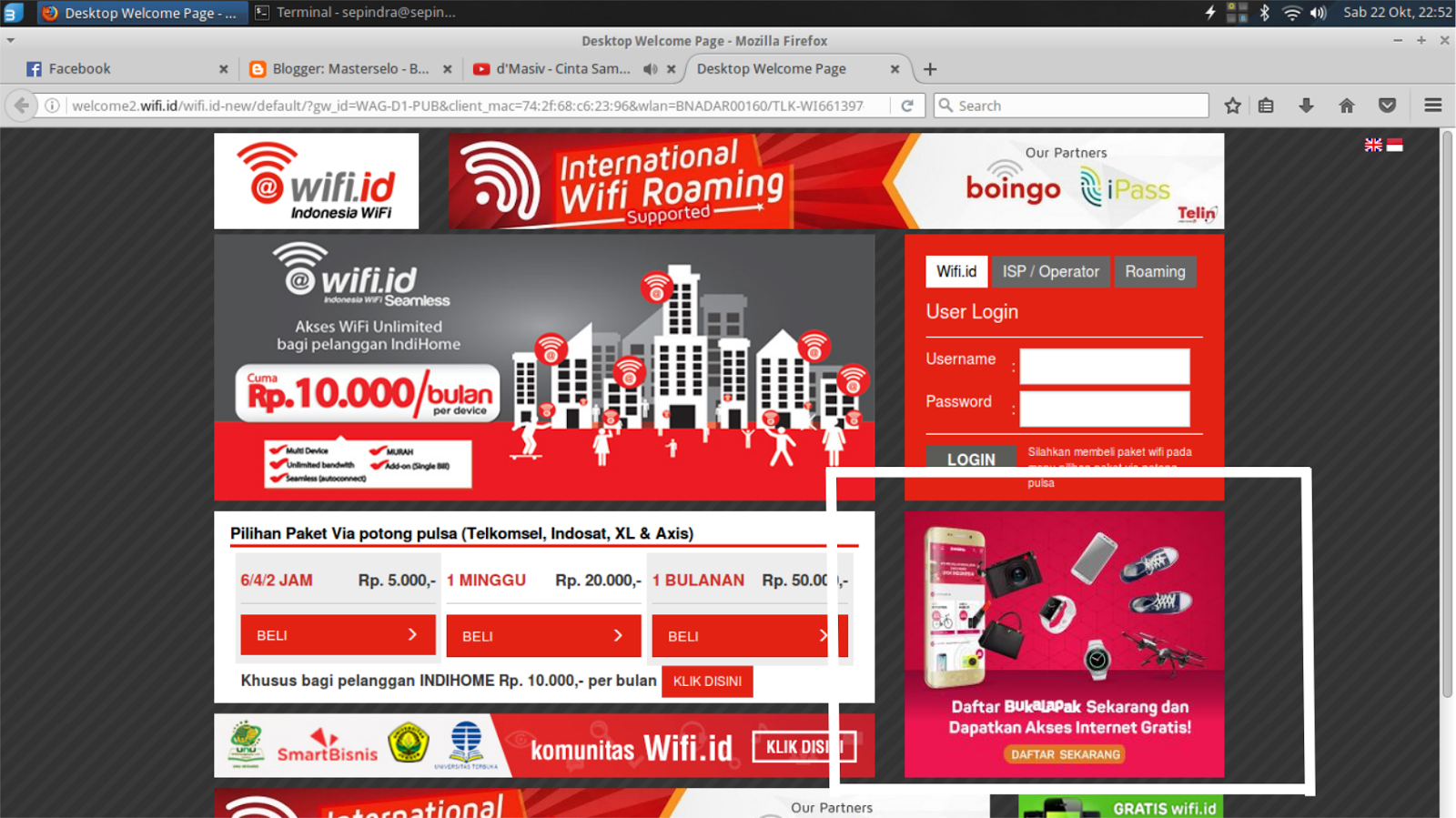
3. Jika halaman desktop @wifi.id sudah terbuka pada sudut pojok kanan bawah desktop @wifi.id ada iklan banner "Bukalapak" klik saja di iklan banner bukalapak tersebut contoh seperti gambar di bawah ini

Gambar  1 

4. Jika sudah klik iklan banner Bukalapak tersebut nanti akan keluar from pendaftaran akun bukalapak tersebut disitu bisa anda isikan Nama, Email, dan password akun @wifi.id bukalapak anda

Gambar 2

5. Jika pendaftaran sudah selesai sekarang tinggal anda login saja dengan menggunakan akun @wifi.id bukalapak yang anda daftar tadi tanda anda sudah bisa akses menggunakan @wifi.id bukalapak yaitu anda masuk ke halaman situs bukalapak jika sudah masuk ke halaman situs bukalapak itu tandanya anda sudah bisa menggunakan @wifi.id gratis

Gambar 3

Gambar 4

6. Bagaimana mudah bukan menggunakan @wifi.id gratis tanpa harus mengeluarkan biaya sepersen pun kalau ada yang gratisan kenapa harus menggunakan yang berbayar benar bukan heheheh sekian artikel ini saya buat semoga dapat membantu anda semua terimakasih.