Tampilkan postingan dengan label Trik. Tampilkan semua postingan

Senin, 09 Januari 2017

Trik Menelpon Gratis Di Android Tanpa Kuota Tanpa Pulsa

Ponsel memang diciptakan untuk berkomunikasi. Jadi kita bisa berkomunikasi dengan mudah dengan adanya ponsel. Salah satu cara kita berkomunikasi adalah dengan menelpon. Menelpon lebih efektif karena kita berkomunkasi secara real time. Berbeda dengan sms yang tidak real time. 

Menelpon biasanya dilakukan dengan pulsa atau dengan koneksi internet. Sedikit yang tahu tentang bagaimana cara melakukan panggilan tanpa harus menggunakan pulsa maupun koneksi internet. Nah untuk itu di bawah ini sudah saya tuliskan tutorialnya bagi anda yang penasaran dengan bagaimana cara melakukan panggilan tanpa menggunakan pulsa maupun kuota internet.

Trik Menelpon Gratis Di Android Tanpa Kuota Tanpa Pulsa

Untuk cara menelpon di android secara gratis tanpa pulsa dan juga tanpa internet ini bisa kita lakukan dengan bantuan sebuah aplikasi yaitu BlueFi. Aplikasi ini memanfaatkan jaringan bluetooth atau jaringan wifi. sehingga jika kita satu jaringan maka kita bisa melakukan panggilan secara gratis di android. 


  • Bagi anda yang ingin mencoba melakukan panggilan secara gratis tanpa pulsa dan juga tanpa kuota, silahkan anda isntall dulu aplikasi bernama BlueFi Phone. Anda bisa mendapatkanya dari playstore atau dari situs penyedia aplikasi untuk android.
  • Setelah terinstall, sebelum anda buka anda aktifkan dulu bluetooth smartphone anda (karena nantinya kita akan menggunakan jaringan bluetooth).
  • Kemudian anda buka aplikasi BlueFi di smartphone anda. Jika sudah terbuka anda klik tombol Add Bluetooth pada aplikasi tersebut. 
  • Nah handphone teman anda harus dalam keadaan menyala, kemudian anda cari scan nama bluetooh teman anda. Jika sudah ketemu anda klik dan anda pilih yes pada pilihan pair.
  • Nah jika bluetooth teman sudah terpasang maka anda pilih add contact bluetooth. 
  • Nah nama bluetooth teman sudah otomatis akan muncul di halaman depan aplikasi tersebut. Jadi jika anda ingin memanggil mudah, hanya tinggal tekan dan tahan kemudian anda pilih Call Via Bluetooth. 

Trik Menelpon Gratis Di Android Tanpa Kuota Tanpa Pulsa
Selain bisa melakukan panggilan dengan jaringan bluetooth, aplikasi ini juga bisa memungkinkan bagi kita untuk melakukan chat atau sms dengan jaringan bluetooth. Keren kan? jadi bukan hanya panggilan saja. Jangan takut panggilan kita dikuping oleh orang lain, anda juga bisa melakukan chat atau sms dengan bluetooth.

Kelemahanya adalah aplikasi ini hanya bisa digunakan pada dua device dengan jarak yang berdekatan. Sama seperti saat kita akan mengirim file dengan bluetooth pasti akan terbatas oleh jarak yang maksimal 10 meter. Namun aplikasi ini sangat berfungsi bagi anda yang memiliki pacar 5 langkah hehe. 

Trik Menghilangakan Windows 7 Not Genuine Tanpa Aplikasi


Trik Menghilangakan Windows 7 Not Genuine Tanpa Aplikasi ­– Pernah mengalami windows 7 sobat semua tiba-tiba dekstopnya hitam da nada tulisannya “…bla bla bla windows is not genuine”? jangan bingung dulu, mari kita bahas disini. Sebenarnya penyebab munculnya tulisan tersebut adalah windows kita belum teraktivasi, dan kita tahu sendiri bahwa windows tidak ada yang gratis. 
Kalau ingin menuruti aturan, kita harusnya membeli windows bukan hanya sekadar menggunakan copyan nya saja. But, inilah kelebihan kita. Kita bisa menikmati OS Windows dengan gratis namun harus melalui perjuangan, dan salah satu perjuangan itu adalah menghilangkan tulisan “windows not genuine” yang muncul ketika masa trial windows kita habis. Oke mari kita bahas Trik Menghilangakan Windows 7 Not Genuine Tanpa Aplikasi.
  1. Hal pertama yang harus kita lakukan adalah menjalankan command prompt atau CMD dengan klik start menu kemudian ketik cmd.exe dan klik kanan kemudian run as administrator.
  2.  Jika sudah langsung saja ketikan slmgr –rearm kemudian klik enter.
  3. Setelah kita tekan enter, akan muncul perintah untuk restart computer, laptop, atau notebook kita. Klik saja ok.
  4. Tunggu proses restart komputer atau laptop agan, kalau terlalu lama bisa dibarengi ngopi.
  5. Setelah restart taraaaa… Tulisan “windows not genuine” seketika hilang. Jangan lupa ucapkan syukur kepada Tuhan Yang Maha Esa yaa gan, hehe.
Itulah Trik Menghilangakan Windows 7 Not Genuine Tanpa Aplikasi. Untuk mensiasati tulisan tidak kembali lagi seperti jin, coba matikan update otomatis windowsnya. Kalau tulisan “…bla bla bla windows not genuine” belum hilang, masih adal pilihan lain yaitu dengan menggunakan aplikasi pihak ke tiga yang sering disebut activator. Sebagai contoh salah dua nya adalah Chew WGA dan Activator Windows Loader. Oke, sekian kawan untuk trik dan tips kali ini. Dan ingat setiap perjuangan tidak akan membohongi hasilnya, kecuali kalau perjuangan kita sendiri bohongan. Oke gan, see you next time…

Trik Melihat Spesifikasi Komputer Tanpa Aplikasi


Trik Melihat Spesifikasi Komputer Tanpa Aplikasi – Halo Guys, Dalam memilih perangkat komputer atau pun laptop yang baik, kita harus jeli melihat spesifikasinya. Mulai dari spesifikasi hardware sampai software nya. Sudah pada paham semua kana pa manfaatnya? Begini saya jelasin sedikit yaa. Dalam komputer itu terdapat perangkat keras atau disebut hardware dan perangkat lunak atau software. Kedua perangkat ini berjalan saling mendukung dalam kinerja computer atau laptop kita. Misalnya, kita mempunyai prosesor Pentium 1 dan kita ingin menjalankan sistem operasi windows 10. Maka hasilnya akan zonk, hehe. Contoh lain jika kita ingin menggunakan computer kita sebagai perangkat gaming, kita harus memfokuskan pada spesifikasi kartu grafis, prosessor, dan RAM yang mumpuni. So, mari kita bahas Trik Melihat Spesifikasi Komputer Tanpa Aplikasi.
Trik pertama 
  1. Klik start lalu pilih Computer
  2. Klik kanan dan pilih Properties
  3. Pada bagian ini kita bisa melihat spesifikasi umum dari computer kita, seperti prosessor, rating windows, dan RAM yang kita gunakan. Kita juga akan mengetahui apakah windows kita sudah teraktivasi atau belum.

Trik kedua :
  1. Trik kedua ini akan memunculkan spesifikasi lengkap dari computer yang kita miliki, oke langsung saja cekidot.
  2. Klik start pilih Run atau juga bisa dengan menekan tombol kombinasi windows+r
  3. Ketikan kata “dxdiag” pada jendelan run, klik ok.
  4. Setelah kita klik ok, akan muncul jendela DirectX Diagnotic Tools.
  5. Disitu kita bisa melihat Computer Name, Operating System, Language, BIOS, Processor, dll.
  6. Sebagai contoh, kalau kita ingin melihat spesifikasi grafis computer. Kita bisa klik bagian jendela Display.

Oke, seperti itulah Trik Melihat Spesifikasi Komputer Tanpa Aplikasi. Kita sebagai pengguna sudah seharusnya cerdas dalam memahami dan menggunakan perangkat komputer kita. Mengetahui spesifikasi sangatlah penting untuk perawatan dan juga untuk menghindari tipuan tukang servis komputer yang nakal. So, kita harus menjadi lebih pintar dari perangkat kita sendiri untuk menjadi orang yang lebih berkualitas. Terimakasih..


Jumat, 02 Desember 2016

Cara Menghilangkan Tulisan Windows 7 Not Genuine

Menghilangkan Windows 7 Not Genuine. Semua jenis windows sebenarnya adalah produk premium yang hanya dapat digunakan setelah membelinya, namun nyatanya sangat banyak sekali pengguna windows yang menggunakan windows bajakan ataupun windows versi trial sehingga muncul pesan peringatan Windows 7 Not Genuine pada wallpaper dekstop anda.
Cara Menghilangkan Peringatan Windows 7 Not Genuine Tanpa Software

Peringatan Windows 7 Not Genuine ini biasanya diiringi dengan dekstop berubah menjadi warna hitam dan ada bacaan Windows 7 Not Genuine pada pojok kanan bawah layar dekstop.
Cara Menghilangkan Peringatan Windows 7 Not Genuine Tanpa Software
Ada banyak Cara Untuk Menghilangkan peringatan Windows 7 Not Genuine,baik itu mengunakan software maupun tanpa software. Pada kesempatan kali ini saya akan meberikan sebuah tutorial mengenai Cara menghapus tulisan Windows 7 Not Genuine tanpa software.

Sebenarnya cara mengatasi Windows 7 Not Genuine yang saya berikan ini menggunakan aplikasi, yaitu command prompt. Tetapi Command prompt tidak perlu anda download, karena sudah menjadi apliaksi bawaan windows.

Untuk Cara mengatasi Windows 7 Not Genuine bisa anda lakukan dengan cara :

1. Pertama, jalankan command prompt dengan cara klik star menu kemudian ketikan CMD. Setelah itu klik kanan pada aplikasi cmd.exe dan klik Run as Admministrator.

2. kedua, Setelah anda masuk kedalam cmd silahkan anda tuliskan  slmgr –rearm kemudian tekan enter!

3. ketiga, Akan muncul peringatan untuk restart laptop, komputer, notebook atau perangkat windows 7 anda lainnya. Dan klik Oke

4. ke empat. Setelah restart seharusnya tulisan windows 7 Not Genuine hilang.

Itu tadi adalah Cara Menghilangkan Peringatan Windows 7 Not Genuine Tanpa Software, dan supaya tidak muncul peringatan itu kembali sebaiknya anda matikan terlebih dulu fitur auto update windows. Dan jika cara menghilangkan windows 7 not genuine tanpa software ini tidak berhasil, silahkan anda menggunakan bantuan software pihak ke tiga seperti :
 Activator Windows Loader atau Chew WGA. Selamat mencoba.

Sabtu, 19 November 2016

2 Cara Melihat Spesifikasi Komputer / Laptop Tanpa Aplikasi

2 Cara mengetahui Spesifikasi Komputer - Cek spesifikasi pc ini sangat penting untuk anda yang hendak membeli komputer maupun setelah membeli laptop, dengan mengetahui spesifikasi pc yang anda miliki anda dapat memilih aplikasi apa saja yang perlu anda pasang yang sebelumnya telah disesuaikan dengan spesifikasi Laptop anda.

Mengecek spek komputer juga harus anda lakukan sebelum anda download game berat untuk laptop anda, hal ini beralasan karena sering kali ketika sudah selesai download ternyata spesifikasi pc anda belum memenuhi minimum system requirements yang merupakan minimal spesifikasi untuk bermain game tersebut. 

Cara cek spek pc tanpa software akan saya bahas pada artikel ini, disini saya menggunakan 2 cara yang semuanya dapat anda lakukan untuk semua sistem operasi windows karena pada dasarnya sama saja. Baiklah ini dia 2 Cara mengecek spesifikasi Komputer Tanpa Aplikasi :

1. Pertama anda harus buka RUN, untuk lebih mudahnya tekan Windows key + R pada keyboard anda
2. Setelah itu, ketik dxdiag pada kolom pencarian. Kemudian tekan enter.
3. Selanjutnya, akan muncul Direct X Diagonistic Tools dan bisa anda lihat pada bagian System. Pada bagian system terdapat keterangan mengenai spesifikasi perangkat anda. Spesifikasi komputer bisa seperti Prosesor, ram, bahasa, nama komputer, sistem operasi yang digunakan dan lain lain.


Selain dengan menggunakan dxdiag, anda juga bisa menggunakan Cara lain yaitu dengan membuka akses di Control Panel - System and Security - Sytem dan itulah Spesifikasi Laptop/Komputer


Cara Mematikan / Nonaktifkan windows firewall windows 8/8.1

Cara mematikan / Menonaktifkan Windows Firewall Di Windows 8/8.1- Windows Firewall merupakan salah satu aplikasi yang ada pada windows XP/7/8/8.1/10 yang sudah ada secara default pada sistem operasi windows. Fungsi windows firewall berguna sebagai pengatur lalu lintas pada jaringan internet. Perangkat kita (windows) bisa diakses oleh semua orang yang menggunakan akses internet, disinilah windows firewall bertugas sebagai pengaman semacam satpam atau security untuk mengamankan komputer kita dari serangan cyber.

Walaupun mengaktifkan atau menghidupkan proteksi windows firewall sangat berguna untuk mengamankan laptop anda dari ancaman kejahatan cyber, namun terkadang menggunakan windows firewall bisa membuat kita sulit saat akan menginstall bahkan menggunakan aplikasi yang menggunakan akses internet, seperti halnya game online seperti counter strike.

Dengan Mematikan / menonaktifkan windows firewall windows 8/8.1 anda bisa dikatakan seperti memecat satpam untuk menjaga rumah anda, disini artinya anda sudah siap dengan segala kemungkinan yang dapat terjadi terhadap perangkat anda. misalnya serangan, atau hacking yang menyerang windows anda. 

Pada dasarnya Cara Mematikan / Nonaktifkan windows firewall windows 8/8.1 sangat mudah gampang dan cepat dan caranya sama untuk setiap sistem operasi windows, baik itu windows Xp, windows 7, maupun windows 10. Berikut ini adalah Cara Mematikan Windows Firewall di Windows 8/8.1 .


1. Pertama, Buka Kontrol panel. Untuk lebih mudahnya, tekan saja (Windows+R) dan tuliskan Kontrol Panel kemudian tekan Enter.
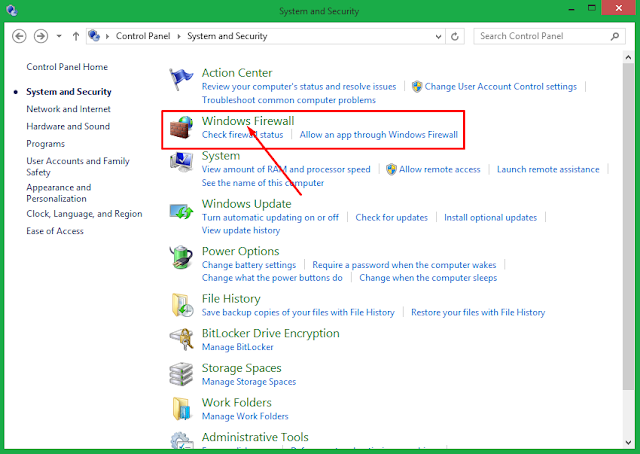
2. Masuklah pada sistem and Security kemudian pilih Windows Firewall.


 Cara matikan windows firewall windows 8.1


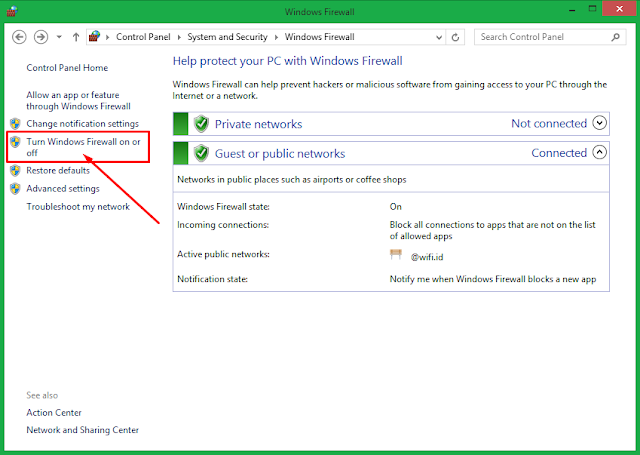
3. Untuk menonaktifkan Proteksi Windows Firewall, silahkan anda masuk pada bagian menu 

"Turn windows firewall on or off" disebelah kiri.


 Cara Nonaktfikan Windows Firewall Windows 8


4. Untuk Mematikan Windows Firewall, anda pilih saja pada opsi "Turn off windows firewall (not recommended)" semua.


5. Terakhir tinggal klik "OK" untuk menyimpan.

Dan itulah tadi Cara Menonaktfikan Windows Firewall pada Windows 8/8.1 dengan mudah, dengan mematikan perlindungan windows firewall anda itu artinya semua perlindungan baik itu Public Network Settings dan Private Network Settings (Not Recommended).

Selasa, 15 November 2016

TELKOMSEL : Cara Menelpon dan Biaya Panggilan Di Tanggung Penerima

 Cara telpon gratis telkomsel

Cara Nelpon dan pulsa ditanggung penerima telepon - Cangggihnya komunikasi sekarang memang tidak ada hentinya membantu kehidupan kita, terutama saat berkomunikasi dengan orang lain jarak jauh. Menelpon, sms, bahkan video call dapat dilakukan dengan mudah dan tanpa repot. Terkadang kita juga sering menjadi korban ke ISENG an orang yang mengganggu kita lewat Teror SMS maupun Panggilan.
cara nelpon dibayar penerima telkomsel
Disini saya akan memberikan Tutorial yaitu : Cara menelpon dan nomor penerima yang membayar pulsanya. Cara ini sepertinya bisa anda gunakan untuk menguras pulsa orang yang anda telepon. Cara ini memang sangat memungkinkan untuk membuat kapok orang yang anda telepon, karena pulsa penerima telepon akan habis. Cara ini cocok untuk anda gunakan terutama untuk mantan anda. 
cara nelpon pake pulsa orang lain telkomsel, cara nelpon tanpa pulsa
Cara Menelpon dan biaya ditanggung penerima ini hanya bisa digunakan untuk pengguna telkomsel saja, seperti AS dan Simpati dan untuk operator lainnya saya belum tahu apakah bisa atau tidak. Untuk itu saya langsung saja mulai caranya.
cara minta telpon balik telkomsel, cara collect call telkomsel, telkomsel call me

1. Tulis *809*No Korban# Contoh *809*085357562600#
2. Kemudian Nomor yang anda tuju akan dihubungi secara otomatis dan saat panggilan diangkat, akan ada pesan masuk dari telkomsel yang intinya jika dia sedang dihubungi dan biaya panggilan (pulsa) dia yang tanggung atau bayar.

Jika penerima setuju akan menekan tombol 1 maka anda akan dihubungi kembali dan jika dia mengangkat panggilan tersebut pulsa dia yang bayar.

Bagaimana Cara Collect Call Telkomsel ? apakah membantu anda?. Cara Menggunakan Collect Call Telkomsel ini juga dapat anda lakukan ketika anda kehabisan pulsa dan akan menelpon, selain Collect Call ada juga Collect SMS Telkomsel.

Itulah tadi tutorial Cara  Menelpon dan Biaya Panggilan Di Tanggung Penerima Telkomsel, Nelpon gratis Telkomsel. Semoga bermanfaat :D