Tampilkan postingan dengan label Windows. Tampilkan semua postingan

Rabu, 18 Januari 2017

Kelebihan Dan Kekurangan Sistem Operasi Windows 7

Windos 7 dirilis pada tahun 2009, tepatnya pada tanggal 22 oktober untuk publik. Meskipun bisa dibilang jadul alias lama. Windows 7 masih saja menjadi primadona alias pilihan bagi para pengguna komputer sebagai sistem operasi yang digunakan. Meskipun sekarang sudah ada windows 10 tapi saya masih setia menggunakan Windows 7.

Ada beberapa alasan kenapa saya masih menggunakan windows 7. Diantaranya ada beberapa kelebihan dari sistem operasi Windows 7 dibandingkan sistem operasi lainya. Nah dibalik kelebihan tersebut pastinya juga ada kekuranganya. Apa saja? simak di bawah ini. 
Kelebihan Dan Kekurangan Sistem Operasi Windows 7

Kelebihan Windows 7

Banyak sekali kelebihan dari windows 7, ini adalah bukti nyata bahwa sistem operasi windows 7 lebih baik dibandingkan windows vista atau sistem operasi sebelumnya. Nah di bawah ini adalah beberapa kelebihan dari windows 7 yang saya rasakan selama menggunakan windows 7 ini.

Booting Dan Juga Shutdown Cepat
Sudah terbukti dan tidak diragukan lagi jika windows 7 merupakan sistem operasi yang ringan dan juga berkualitas. Terbukti saat proses booting dan juga shutdown, windows 7 membutuhkan waktu yang cukup singkat untuk melakukan keduanya. 

Hemat Daya
Windows 7 dibuat untuk membayar rasa kecewa dari para pengguna Windows vista. Windows vista memang terkenal dengan penggunaan daya nya yang sangat boros. Nah untuk windows 7 ini lebih hemat daya daripada pendahulunya. Windows 7 adalah penyempurnaan dari Windows Vista. 

Ringan
Windows 7 memiliki performa yang bagus dan juga. Bahkan saat dijalankan pada komputer dengan ram 1gb pun juga masih lancar saja. Inilah yang menjadi bukti jika windows 7 ini tergolong sebagai sistem operasi yang ringan dan juga memiliki performa bagus. 

Memiliki Aplikasi Device Storage
Kelebihan windows 7 yang saya rasa sangat penting dan membantu penggunanya adalah adanya aplikasi device storage. Aplikasi ini membantu kita dalam menampilkan semua yang berhubngan dengan perangkat peripheral tertentu. Diantaranya adalah fitur konfigurasi dan juga dokumentasi. 

Kekurangan Windows 7

Dibalik kelebihan pastinya juga akan ada kekurangan, begitu juga yang terjadi pada windows 7. Meskipun memiliki banyak kelebihan, ada juga kekuranganya. 
Masih Terdapat Bug
Ada satu kekurangan dari windows 7 yang membuat saya jengkel. Awalnya saya tidak tahu dan tidak sadar jika dalam windows 7 terdapat bug yang cukup menjengkelkan. Bug apakah itu?Meskipun lebih sempurna dari sistem operasi sebelumnya tapi windows 7 masih memiliki bug yang dirasa cukup membuat jengkel para penggunanya. Bug tersebut adalah svchost yang membuat penggunaan ram di windows 7 menjadi besar.

Senin, 09 Januari 2017

Cara Mengaktifkan Fast Startup Pada Windows 10


Cara Mengaktifkan Fast Startup Pada Windows 10 – Pada kesempatan hari ini saya akan membahas tentang bagaimana Cara Mengaktifkan Fast Startup Pada Windows 10. Versi windows yang satu ini selain banyak mengalami penambahan fitur juga dibarengi dengan perombakan tampilan. Imbasnya pada komputer yang sebelumnya menggunakan windows 7 atau 8 lancar-lancar saja menjadi lebih lemot dan lamban. Jika sudah demikian ada beberapa trik yang dapat kita lakukan seperti, menghilangkan efek transparan, mendisable program yang tak perlu di startup, maupun menutup program yang tidak terlalu penting melalui task manager. Tapi untuk kali ini saya akan focus pada, bagaimana cara mengaktifkan fitur fast startup pada windows 10, begini carannya.
  1. Klik kanan pada ikon start
  2. Pilih control panel
  3. Pilih “System and Security” dan agan klik Power Options.
  4. Dibagian sebelah kiri agan pilih “choose what the power buttons do”
  5. Pada bagian bawah Shutdown Settings agan ceklis “Turn on fast startup” dan klik save changes.
  6. Restart komputer agan,

Coba agan rasakan perbedaan nya, sebenarnya windows 10 dapat dikatakan lebih berat jika dibandingkan dengan versi sebelumnya. Pada kenyataannya pada computer yang mempunyai RAM 2 GB windows versi sebelumnya ngacir, namun setelah memakai windows 10 akan sangat kelihatan perbedaanya. Seperti contoh pada komputer saya yang satunya, pada saat menggunakan windows 8 RAM yang terpakai pada saat tidak menjalankan aplikasi apapun hanya sekitar 35-45% sedangkan saat beralih ke windows 10 pemakaian RAM bisa mencapai 75% bahkan sampai 80%. So, bagi kalian yang spesifikasi komputernya masih standar windows 7 atau 8 saya sarankan agar terlebih dahulu melakukan upgrade perangkat keras sebelum menjajal windows 10.

Seperti itulah bagaimana Cara Mengaktifkan Fast Startup Pada Windows 10 yang telah saya paparkan diatas dan caranya sangat mudah. Saya ucapkan selamat bereksperimen dan semoga sukses dalam percobaan. Jangan lupa salam dari saya “Do With Your Own Risk!!!”

Jumat, 02 Desember 2016

Cara Menghilangkan Tulisan Windows 7 Not Genuine

Menghilangkan Windows 7 Not Genuine. Semua jenis windows sebenarnya adalah produk premium yang hanya dapat digunakan setelah membelinya, namun nyatanya sangat banyak sekali pengguna windows yang menggunakan windows bajakan ataupun windows versi trial sehingga muncul pesan peringatan Windows 7 Not Genuine pada wallpaper dekstop anda.
Cara Menghilangkan Peringatan Windows 7 Not Genuine Tanpa Software

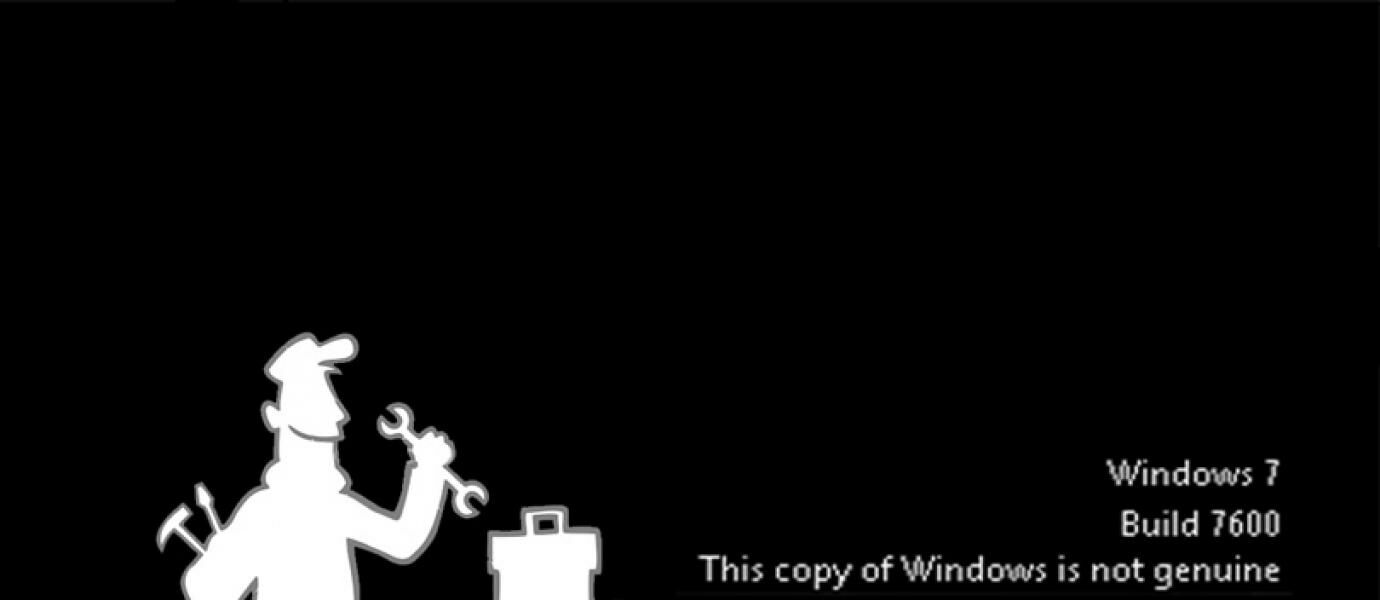
Peringatan Windows 7 Not Genuine ini biasanya diiringi dengan dekstop berubah menjadi warna hitam dan ada bacaan Windows 7 Not Genuine pada pojok kanan bawah layar dekstop.
Cara Menghilangkan Peringatan Windows 7 Not Genuine Tanpa Software
Ada banyak Cara Untuk Menghilangkan peringatan Windows 7 Not Genuine,baik itu mengunakan software maupun tanpa software. Pada kesempatan kali ini saya akan meberikan sebuah tutorial mengenai Cara menghapus tulisan Windows 7 Not Genuine tanpa software.

Sebenarnya cara mengatasi Windows 7 Not Genuine yang saya berikan ini menggunakan aplikasi, yaitu command prompt. Tetapi Command prompt tidak perlu anda download, karena sudah menjadi apliaksi bawaan windows.

Untuk Cara mengatasi Windows 7 Not Genuine bisa anda lakukan dengan cara :

1. Pertama, jalankan command prompt dengan cara klik star menu kemudian ketikan CMD. Setelah itu klik kanan pada aplikasi cmd.exe dan klik Run as Admministrator.

2. kedua, Setelah anda masuk kedalam cmd silahkan anda tuliskan  slmgr –rearm kemudian tekan enter!

3. ketiga, Akan muncul peringatan untuk restart laptop, komputer, notebook atau perangkat windows 7 anda lainnya. Dan klik Oke

4. ke empat. Setelah restart seharusnya tulisan windows 7 Not Genuine hilang.

Itu tadi adalah Cara Menghilangkan Peringatan Windows 7 Not Genuine Tanpa Software, dan supaya tidak muncul peringatan itu kembali sebaiknya anda matikan terlebih dulu fitur auto update windows. Dan jika cara menghilangkan windows 7 not genuine tanpa software ini tidak berhasil, silahkan anda menggunakan bantuan software pihak ke tiga seperti :
 Activator Windows Loader atau Chew WGA. Selamat mencoba.

Sabtu, 19 November 2016

2 Cara Melihat Spesifikasi Komputer / Laptop Tanpa Aplikasi

2 Cara mengetahui Spesifikasi Komputer - Cek spesifikasi pc ini sangat penting untuk anda yang hendak membeli komputer maupun setelah membeli laptop, dengan mengetahui spesifikasi pc yang anda miliki anda dapat memilih aplikasi apa saja yang perlu anda pasang yang sebelumnya telah disesuaikan dengan spesifikasi Laptop anda.

Mengecek spek komputer juga harus anda lakukan sebelum anda download game berat untuk laptop anda, hal ini beralasan karena sering kali ketika sudah selesai download ternyata spesifikasi pc anda belum memenuhi minimum system requirements yang merupakan minimal spesifikasi untuk bermain game tersebut. 

Cara cek spek pc tanpa software akan saya bahas pada artikel ini, disini saya menggunakan 2 cara yang semuanya dapat anda lakukan untuk semua sistem operasi windows karena pada dasarnya sama saja. Baiklah ini dia 2 Cara mengecek spesifikasi Komputer Tanpa Aplikasi :

1. Pertama anda harus buka RUN, untuk lebih mudahnya tekan Windows key + R pada keyboard anda
2. Setelah itu, ketik dxdiag pada kolom pencarian. Kemudian tekan enter.
3. Selanjutnya, akan muncul Direct X Diagonistic Tools dan bisa anda lihat pada bagian System. Pada bagian system terdapat keterangan mengenai spesifikasi perangkat anda. Spesifikasi komputer bisa seperti Prosesor, ram, bahasa, nama komputer, sistem operasi yang digunakan dan lain lain.


Selain dengan menggunakan dxdiag, anda juga bisa menggunakan Cara lain yaitu dengan membuka akses di Control Panel - System and Security - Sytem dan itulah Spesifikasi Laptop/Komputer


Cara Mematikan / Nonaktifkan windows firewall windows 8/8.1

Cara mematikan / Menonaktifkan Windows Firewall Di Windows 8/8.1- Windows Firewall merupakan salah satu aplikasi yang ada pada windows XP/7/8/8.1/10 yang sudah ada secara default pada sistem operasi windows. Fungsi windows firewall berguna sebagai pengatur lalu lintas pada jaringan internet. Perangkat kita (windows) bisa diakses oleh semua orang yang menggunakan akses internet, disinilah windows firewall bertugas sebagai pengaman semacam satpam atau security untuk mengamankan komputer kita dari serangan cyber.

Walaupun mengaktifkan atau menghidupkan proteksi windows firewall sangat berguna untuk mengamankan laptop anda dari ancaman kejahatan cyber, namun terkadang menggunakan windows firewall bisa membuat kita sulit saat akan menginstall bahkan menggunakan aplikasi yang menggunakan akses internet, seperti halnya game online seperti counter strike.

Dengan Mematikan / menonaktifkan windows firewall windows 8/8.1 anda bisa dikatakan seperti memecat satpam untuk menjaga rumah anda, disini artinya anda sudah siap dengan segala kemungkinan yang dapat terjadi terhadap perangkat anda. misalnya serangan, atau hacking yang menyerang windows anda. 

Pada dasarnya Cara Mematikan / Nonaktifkan windows firewall windows 8/8.1 sangat mudah gampang dan cepat dan caranya sama untuk setiap sistem operasi windows, baik itu windows Xp, windows 7, maupun windows 10. Berikut ini adalah Cara Mematikan Windows Firewall di Windows 8/8.1 .


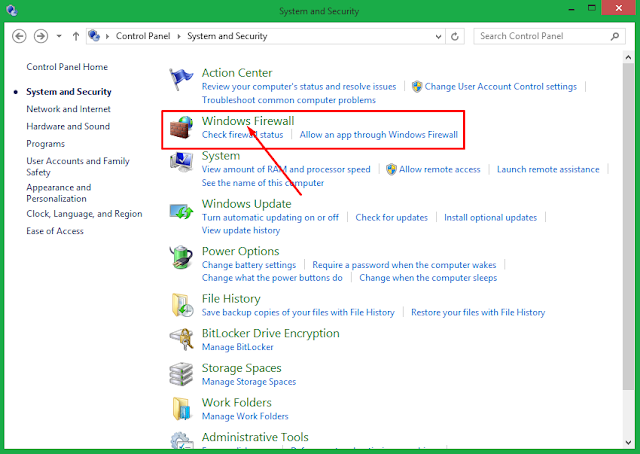
1. Pertama, Buka Kontrol panel. Untuk lebih mudahnya, tekan saja (Windows+R) dan tuliskan Kontrol Panel kemudian tekan Enter.
2. Masuklah pada sistem and Security kemudian pilih Windows Firewall.


 Cara matikan windows firewall windows 8.1


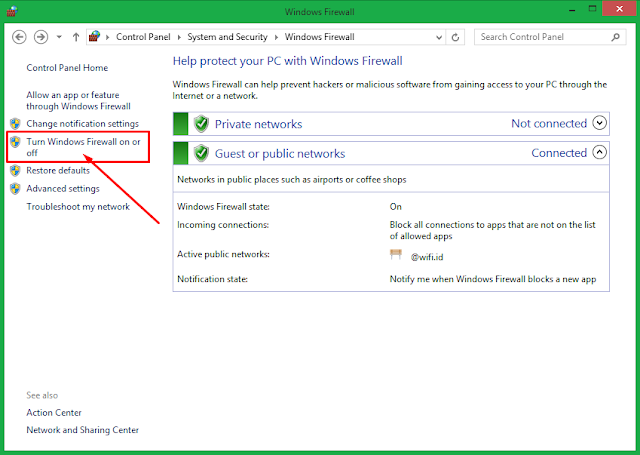
3. Untuk menonaktifkan Proteksi Windows Firewall, silahkan anda masuk pada bagian menu 

"Turn windows firewall on or off" disebelah kiri.


 Cara Nonaktfikan Windows Firewall Windows 8


4. Untuk Mematikan Windows Firewall, anda pilih saja pada opsi "Turn off windows firewall (not recommended)" semua.


5. Terakhir tinggal klik "OK" untuk menyimpan.

Dan itulah tadi Cara Menonaktfikan Windows Firewall pada Windows 8/8.1 dengan mudah, dengan mematikan perlindungan windows firewall anda itu artinya semua perlindungan baik itu Public Network Settings dan Private Network Settings (Not Recommended).