Persaingan pasar smartphone semakin tahun semakin memanas. Banyak para produsen smartphone yang saling bersaing memproduksi smartphone dengan kualitas terbagus dan juga terdepan dalam masalah kecanggihan. Apalagi dengan banyaknya smartphone yang dijual dengan harga yang murah membuat banyak orang saat ini sudah memiliki smartphone. Sayangnya semakin canggih spesifikasi dari smartphone semakin cepat juga baterai smartphone tersebut habis. Semakin sering juga smartphone digunakan, semakin memperpendek usia baterai dari smartphone kita. Lalu bagaimana cara mengatasinya? silahkan anda simak dalam Tips Membuat Baterai Smartphone Berumur Panjang di bawah ini.
Home
All posts
Kamis, 05 Januari 2017
Tips Memilih Smartphone Baru Agar Tidak Salah Beli
Smartphone saat ini sudah menggantikan posisi komputer dan juga laptop. Meskipun tidak memiliki fitur sehebat laptop tetapi smartphone sudah bisa kita gunakan untuk mengerjakan beberapa hal yang semestinya dikerjakan lewat laptop atau komputer. Saat ini mulai dari anak kecil hingga orang dewasa sudah memiliki smartphone. Mulai dari harga yang paling murah hingga yang paling mahal. Dan yang perlu diingat adalah harga yang mahal belum tentu memiliki kualitas yang paling bagus, bisa saja masih kalah dengan smartphone harga murah.
3 Jasa Internet Indonesia Unlimited
Saat ini internet adalah kebutuhan pokok bagi setiap manusia. Bagaimana tidak? saat ini hampir semua orang memiliki smartphone, dan apa gunanya smartphone tanpa adanya koneksi ke internet? nah untuk itu bisa dibilang Internet adalah kebutuhan pokok bagi setiap manusia saat ini. Sayangnya harga paket internet saat ini bisa dibilang mahal. Meskipun ada juga yang murah (dalam jaringan 4g).
Baca Juga: PROMO Harga Paket Indihome Hingga Agustus 2018
Rabu, 04 Januari 2017
Cara Flash Oppo Joy 3 (A11W) via SP Flashtool
Cara mudah flash oppo joy 3 via sp flashtools - Pada kesempatan kali ini saya akan membagikan cara flash oppo joy 3 menggunakan stockrom yang dilakukan dengan flashtool untuk menjadikan smartphone anda normal kembali, karena setelah sebelumnya softwarenya rusak seperti bootloop.
Sebelum membahas lebih jauh tentang cara mengatasi smartphone yang bootloop, akan saya jelaskan sedikit apa itu bootloop.
Bootloop adalah sebuah masalah yang terjadi dalam sistem operasi android sebuah smartphone, dimana tidak bisa masuk menu home dan saat dihidupkan kembali ke logo brand smartphone saja. Maka dari itu untuk mengatasi oppo joy 3 yang bootloop anda harus flash oppo A11W anda. Dan jika tidak melakukan flash maka smartphone anda tidak akan kembali seperti semula dan tidak bisa digunakan sesuai fungsinya.
Ada 2 cara flash oppo joy 3, yaitu menggunakan komputer ataupun tanpa komputer (recovery mode). Flash oppo A11W kali ini menggunakan aplikasi bernama Flashtool, dimana aplikasi ini bisa membantu anda dalam flashing oppo joy 3 agar bisa digunakan kembali.
Dalam melakukan flashing smartphone diperlukan beberpa bahan yang perlu anda download terlebih dahulu, seperti flashtool, driver, stockrom, dan sebagainya. Baiklah langsung saja kita mulai Cara Flash Oppo Joy 3 A11W :
1. Download Bahan bahannya dibawah ini :
- Flashtool Disini pilih (Oppo)
- Driver MTK (Download)
- Usb vcom driver auto installer (Download)
- MTK droid tool (Download)
2. Extract semua bahan bahan dan jadikan kedalam 1 folder supaya mudah
3. Install Driver Extract Frimware Oppo joy 3
4. Buka SP Flashtool
5. Pilih Scatter Loading, dan pilih file ScatterAndroid.txt yang ada dalam folder didownload tadi.
6. Klik Download dan lepas baterai biar mudah.
7. hubungkan smartphone dengan komputer via kabel usb. ingat saat akan masukan kabel data tekan tombol volume up baru colokkan kabel data anda.
7. Tunggu loading sampai selesai.
8. Jika smartphone selesai dan berhasil di flash akan ada peringatan berupa Download Ok dengan tanda ceklis.
10. Baca Bismillah dan coba hidupkan smartphone anda.
11. Jika berhasil Alhamdulillah dan jika gagal coba cara berikut.
coba flash ulang dan pada tahap 5-6 jangan centang preloader. atau mengubah opsi download only menjadi upgrade frimware.
Perlu anda tahu jika setelah flashing dan terjadi : jika dihidupkan hanya sampai logo saja, kemudian mati lagi, hidup lagi dan mati lagi (seperti semula) maupun hanya bergetar saja ketika dihidupkan itu tandanya smartphone anda mengalami kerusakan pada bagian emmc nya. Perlu anda tahu harga Emmc oppo joy 3 itu sekitar 300 ribu, jika dibawa ke tempat service biayanya sekitar 400-500 saja.
Sabtu, 24 Desember 2016
Cara Menghubungkan Xiaomi Yi Ke Yi Cam Android
Cara Menghubungkan Xiaomi yi Dengan Android menggunakan yi cam. Action cam xiaomi yi ini dapat anda hubungkan dengan smartphone android anda, gunanya adalah untuk setting pengaturan maupun untuk kontrol kamera xiaomi yi anda seperti melihat preview video dan foto anda secara langsung. Seperti yang anda tahu jika xiaomi yi ini tidak dibekali dengan lcd screen untuk melihat secara langsung hasil gambar seperti yang ada pada action cam lainnya. Maka dari itu, anda perlu menyambungkan xiaomi yi anda dengan smartphone anda dengan menggunakan yi cam.
Jumat, 02 Desember 2016
Cara Menghilangkan Tulisan Windows 7 Not Genuine
Menghilangkan Windows 7 Not Genuine. Semua jenis windows sebenarnya adalah produk premium yang hanya dapat digunakan setelah membelinya, namun nyatanya sangat banyak sekali pengguna windows yang menggunakan windows bajakan ataupun windows versi trial sehingga muncul pesan peringatan Windows 7 Not Genuine pada wallpaper dekstop anda.
Peringatan Windows 7 Not Genuine ini biasanya diiringi dengan dekstop berubah menjadi warna hitam dan ada bacaan Windows 7 Not Genuine pada pojok kanan bawah layar dekstop.
Cara Menghilangkan Peringatan Windows 7 Not Genuine Tanpa Software
Ada banyak Cara Untuk Menghilangkan peringatan Windows 7 Not Genuine,baik itu mengunakan software maupun tanpa software. Pada kesempatan kali ini saya akan meberikan sebuah tutorial mengenai Cara menghapus tulisan Windows 7 Not Genuine tanpa software.
Sebenarnya cara mengatasi Windows 7 Not Genuine yang saya berikan ini menggunakan aplikasi, yaitu command prompt. Tetapi Command prompt tidak perlu anda download, karena sudah menjadi apliaksi bawaan windows.
Untuk Cara mengatasi Windows 7 Not Genuine bisa anda lakukan dengan cara :
1. Pertama, jalankan command prompt dengan cara klik star menu kemudian ketikan CMD. Setelah itu klik kanan pada aplikasi cmd.exe dan klik Run as Admministrator.
2. kedua, Setelah anda masuk kedalam cmd silahkan anda tuliskan slmgr –rearm kemudian tekan enter!
3. ketiga, Akan muncul peringatan untuk restart laptop, komputer, notebook atau perangkat windows 7 anda lainnya. Dan klik Oke
4. ke empat. Setelah restart seharusnya tulisan windows 7 Not Genuine hilang.
Itu tadi adalah Cara Menghilangkan Peringatan Windows 7 Not Genuine Tanpa Software, dan supaya tidak muncul peringatan itu kembali sebaiknya anda matikan terlebih dulu fitur auto update windows. Dan jika cara menghilangkan windows 7 not genuine tanpa software ini tidak berhasil, silahkan anda menggunakan bantuan software pihak ke tiga seperti :
Activator Windows Loader atau Chew WGA. Selamat mencoba.
Kamis, 01 Desember 2016
Action Cam Resolusi 4K Dibawah 1 Juta
3 Action Cam Dibawah 1 Juta dengan resolusi 4K - Action Cam adalah kamera yang dirancang khusus untuk aktifitas yang berbau aksi, seperti olahraga extreme, petualangan, maupun untuk merekam perjalanan. Action cam kebanyakan memiliki bentuk yang kecil dan saat digunakan di luar ruangan seperti untuk petualangan memerlukan peralatan tambahan seperti monopod, waterproof, mounting dan sebagainya.
Mendengar action cam dengan resolusi 4k pasti harga mahal yang pertama muncul dipikiran kita, ternyata salah. Sekarang sudah banyak action cam yang sudah mampu merekam video dengan kualitas video hinga 4K, Action cam 4k tersebut sekarang harganya juga sudah tidak semuanya mahal. Ada beberapa produsen kamera aksi yang membuat action cam murah dibawah 1 juta dengan resolusi video hingga 4k.
Dengan resolusi hingga 4k, anda bisa menikmati kualitas video yang jernih. Kali ini saya akan memberikan refrensi 3 Action cam murah dibawah 1 juta dengan resolusi 4K. Perlu anda ingat, walaupun kualitasnya 4K namun hasilnya tidak bisa disamakan dengan action cam kelas atas seperti Gopro, Xiaomi yi, dan juga Bpro yang sudah memiliki kualitas lebih pada kelas diatas 4 action cam 4k dibawah 1 juta ini.
Baiklah, ini dia 3 Action cam dengan harga murah dengan resolusi tinggi yaitu 4K.
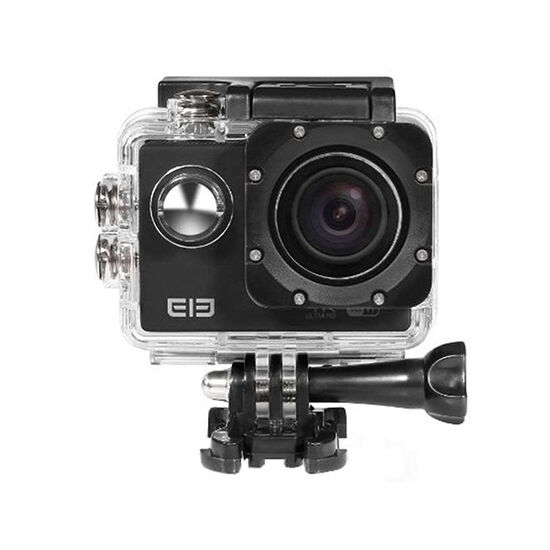
ELE Explorer Action Camera 4K

Kamera murah dan canggih ini mampu merekam video dengan resolusi 4K (3840x2160) 15 fps. kamera ini sudah dibekali dengan chipset allwinner V3 memiliki sensor sebesar 16.0 MP yang mampu melihat dengan sudut pandag 170 derajat.
Action cam 4k dibawah 1 juta(Rp.849.000) ini menggunakan baterai Li-ion 1050 mAh yang bisa digunakan untuk merekam video 1080p selama 2 jam. Dengan fitur kedap air anda dapat menggunakan kamera ini sambil berenang dan anda juga dapat menghubungkan kamera ini dengan smartphone android atau ios anda.
Harga: Rp849.000
Action cam 4k dibawah 1 juta(Rp.849.000) ini menggunakan baterai Li-ion 1050 mAh yang bisa digunakan untuk merekam video 1080p selama 2 jam. Dengan fitur kedap air anda dapat menggunakan kamera ini sambil berenang dan anda juga dapat menghubungkan kamera ini dengan smartphone android atau ios anda.
Harga: Rp849.000
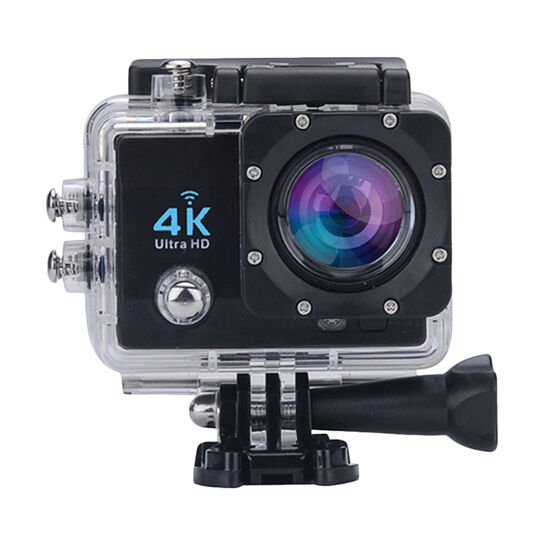
Bcare B-Cam X-3

Kamera aksi yang pertama adalah Bcare B-Cam X-3 yaitu action cam berresolusi 16MP 4K ultra HD (3840x2160) buatan bcare. Kamera ini juga menggunakan sensor dari sony, dan juga dapat di koneksikan agar terhubung dengan perangakat android maupun ios.
Action cam ini harganya hanya sekitar Rp.629.000, selain kualitas video 4K dan harganya yang murah. Kamera ini juga bisa digunakan pada kedalaman 30 meter dibawah permukaan air dengan menggunakan waterproof dan pada paket penjualannya sudah dibekali juga dengan remote kontrol yang juga sudah kedap air.
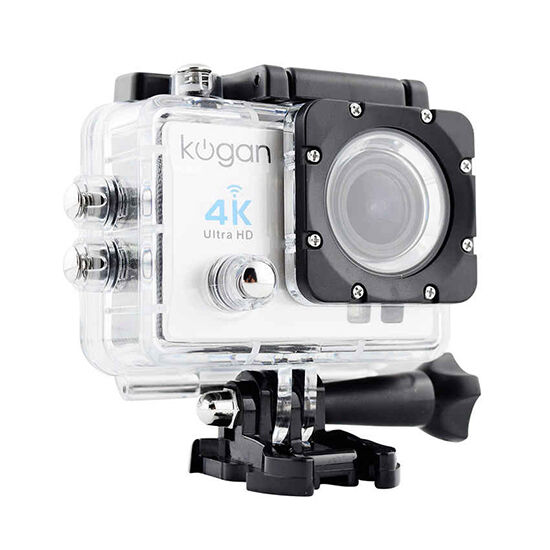
Kogan Action Camera 4K UltraHD

Kogan memang dikenal sebagai produsen action cam entry level yang bisa dibilang tidak pelit, mengapa demikian? karena dengan harga yang tergolong sangat terjangkau yaitu dibawah 1 juta, anda sudah bisa membawa pulang Kogan Action Camera 4K UltraHD.
Dengan merogoh kocek seharga Rp.579.000 anda sudah bisa membawa pulang Kogan Action Camera 4K UltraHD dengan banyak aksesoris yang ada dalam paket penjualannya seperti mounting.
kelebihan yang dapat anda peroleh dari membeli action cam 4k murah dibawah sejuta adalah paket penjualan, dimana pada paket penjualan kamera tersebut kebanyakan sudah diberi juga perlengkapan kamera seperti memori, waterproof, monopod, dan berbagai mounting yang dapat anda gunakan. Berbeda dengan action cam mahal yang perlu merogoh kocek banyak untuk membeli kamera beserta aksesoris kamera aksi Nya.
Rabu, 30 November 2016
Cara Mengatasi sinyal Xiaomi Redmi 2 Prime yang hilang
Cara Mengembalikan sinyal hilang di Redmi 2 Prime setelah update atau costom rom. sinyal hilang di redmi 2 prime merupakan kejadian yang sudah biasa terjadi, apalagi untuk pengguna HH ini yang senang mengoprek sistem androidnya seperti melakukan custom rom. Pengguna Redmi 2 Prime yang sinyalnya hilang kebanyakan terjadi setelah melakukan update versi MIUI ke versi yang lebih tinggi, ataupun mengubah ROM MIUI China Version menjadi Global Version agar redmi 2 prime dapat digunakan dengan bahasa indonesia.
Hanya ada 2 model dari redmi 2 yaitu 2014811 dan 2014813 saja yang sering mengalami sinyal hilang. sinyal hilang di redmi 2 prime ini bisa dibilang menakutkan, karena biasanya pengguna redmi 2 prime yang sinyalnya hilang akan mengira jika ini adalah kerusakan pada hardware HH ini. Padahal Cara mengatasi Sinyal Xiaomi Redmi 2 Prime yang hilang ini masih dapat dilakukan melalui Flashing Modem NON-HLOS yang dapat anda lakukan dengan panduan dari idebagus.co.id. Cara flashing modem Non-HLOS ini sangat mudah karena dapat dilakukan hanya dengan HH anda saja.
Cara Mengatasi sinyal Xiaomi Redmi 2 Prime yang hilang
Untuk mengembalikan sinyal redmi 2 prime yang hilang anda dapat Download terlebih dahulu bahan bahannya berupa : Modem NON-HLOS yang sesuai dengan model perangkat redmi 2 prime anda.
Cara Mengatasi sinyal Xiaomi Redmi 2 Prime yang hilang
Untuk mengembalikan sinyal redmi 2 prime yang hilang anda dapat Download terlebih dahulu bahan bahannya berupa : Modem NON-HLOS yang sesuai dengan model perangkat redmi 2 prime anda.
- NON-HLOS Xiaomi Redmi 2/Prime 2014811: NON-HLOS_2014811-signed.zip
- NON-HLOS Xiaomi Redmi 2/Prime 2014813: NON-HLOS_2014813-signed.zip
Anda dapat mengetahui seri type model dari redmi 2 maupun redmi 2 prime dengan cara melihat keterangan yang ada pada bagian belakang kardus redmi 2 anda atau bisa juga anda lihat pada bagian belakang tempat baterai smartphone ini. Seperti Foto dibawah ini :
Install Modem NON-HLOS Via Mi Recovery, CWM atau TWRP
Setelah anda download file Modem NON-HLOS diatas, sekarang anda bisa simpan hasil download tadi kedalam memori internal perangkat anda. Kemudian, ubah namanya menjadi update.zip untuk anda yang ingin melakukan flashing HH ini melalui Mi Recovery. (nama tidak harus diubah terlebih dahulu,jika kamu melakukan flashing melalui custom recovery CWM/TWR).
Sebagai contoh, disini saya melalakukan flashing menggunakan Mi Recovery.
- Pertama anda harus memastikan, bawa nama file Modem NON-HLOS sudah diubah, dan disimpan di memori internal.
- Kemudian matikan daya (Turn Of) Redmi 2/prime anda. Setelah itu pastikan indikator baterai ada pada kisaran diatas 50%.
- Sekarang anda bisa masuk kedalam Mi Recovery dengan cara tekan dan tahan “Volume up(+)” dan “Power” secara bersamaan hingga menu Recovery muncul dilayar.
- Setelah itu, akan ada pilihan bahasa. Anda pilih saja bahasa Inggris supaya gampang. Untuk memilih opsi Anda bisa gunakan Tombol Volume (+) untuk naik, Volume (-) untuk turun, dan Tombol Power Untuk memilih. Saya rasa anda paham dengan penjelasan saya ini
- Kemudian Silahkan anda pilih pada bagian menu “Install Update.Zip to System” Jika pesan konfirmasi muncul, tekan YES. Dan tunggu prosesnya hinga selesai
- Stelah prosesnya selesai, Sekarang tekan Back untuk Kembali ke Halaman Main menu. Kemudian Pilih Menu “Reboot > Reboot to System One (latest)” untuk menyalakan kembali perangkat secara normal.
Setelah melakukan cara diatas, seharusnya sinyal redmi 2/prime anda sudha normal dan muncul kembali setelah hilang. Tapi apabila masih belum juga berhasil, coba lakukan Wipe Melalui mode recovery dengan memilih Wipe & Reset > pilih Wipe Chache dan Wipe user Data (ingat proses wipe hanya opsional saja).
Install Modem NON-HLOS Juga bisa Melalui Aplikasi Updater
Selain melalui mi recovery, anda dapat install file Modem NON-HLOS secara langsung dengan aplikasi updater dengan Cara seperti ini :
- Pertama Silahkan anda Buka aplikasi “Updater/Pembaruan” terlebih dahulu.
- Setelah itu, tekan icon yang berada pada ujung kanan atas layar, kemudian pilih “Select Update Package/Pilih Paket Pembaruan”.
- Kemudian, Cari dan pilih File Modem NON-HLOS yang sudah anda download sebelumnya dan telah anda simpan di memori internal.
- Tunggu sampai waktu installasi selesai.
- Jika semua cara diatas berhasil anda lakukan, maka sinyal anda berhasil muncul kembali.
Note: Kedua proses diatas, seharusnya sudah bisa mengembalikan sinyal redmi 2/prime yang hilang setelah upgrade versi MIUI lebih tinggi maunpun mengganti rom china ke global version supaya bisa bahasa indonesia. Namun,jika cara diatas gagal Anda bisa bertanya di grup atau forum redmi 2/prime di grup facebook maupun lalnnya.
Sabtu, 19 November 2016
2 Cara Melihat Spesifikasi Komputer / Laptop Tanpa Aplikasi
2 Cara mengetahui Spesifikasi Komputer - Cek spesifikasi pc ini sangat penting untuk anda yang hendak membeli komputer maupun setelah membeli laptop, dengan mengetahui spesifikasi pc yang anda miliki anda dapat memilih aplikasi apa saja yang perlu anda pasang yang sebelumnya telah disesuaikan dengan spesifikasi Laptop anda.
Mengecek spek komputer juga harus anda lakukan sebelum anda download game berat untuk laptop anda, hal ini beralasan karena sering kali ketika sudah selesai download ternyata spesifikasi pc anda belum memenuhi minimum system requirements yang merupakan minimal spesifikasi untuk bermain game tersebut.
Cara cek spek pc tanpa software akan saya bahas pada artikel ini, disini saya menggunakan 2 cara yang semuanya dapat anda lakukan untuk semua sistem operasi windows karena pada dasarnya sama saja. Baiklah ini dia 2 Cara mengecek spesifikasi Komputer Tanpa Aplikasi :
1. Pertama anda harus buka RUN, untuk lebih mudahnya tekan Windows key + R pada keyboard anda
2. Setelah itu, ketik dxdiag pada kolom pencarian. Kemudian tekan enter.
3. Selanjutnya, akan muncul Direct X Diagonistic Tools dan bisa anda lihat pada bagian System. Pada bagian system terdapat keterangan mengenai spesifikasi perangkat anda. Spesifikasi komputer bisa seperti Prosesor, ram, bahasa, nama komputer, sistem operasi yang digunakan dan lain lain.
Selain dengan menggunakan dxdiag, anda juga bisa menggunakan Cara lain yaitu dengan membuka akses di Control Panel - System and Security - Sytem dan itulah Spesifikasi Laptop/Komputer
Itu tadi adalah tutorial cara melihat mengetahui cek mengecek spek spesifikasi laptop netbook notebook notbook tanpa aplikasi software dengan mudah windows 8 windows 7 windows xp. Semoga bisa bermanfaat :D
Cara Mematikan / Nonaktifkan windows firewall windows 8/8.1
Cara mematikan / Menonaktifkan Windows Firewall Di Windows 8/8.1- Windows Firewall merupakan salah satu aplikasi yang ada pada windows XP/7/8/8.1/10 yang sudah ada secara default pada sistem operasi windows. Fungsi windows firewall berguna sebagai pengatur lalu lintas pada jaringan internet. Perangkat kita (windows) bisa diakses oleh semua orang yang menggunakan akses internet, disinilah windows firewall bertugas sebagai pengaman semacam satpam atau security untuk mengamankan komputer kita dari serangan cyber.
Walaupun mengaktifkan atau menghidupkan proteksi windows firewall sangat berguna untuk mengamankan laptop anda dari ancaman kejahatan cyber, namun terkadang menggunakan windows firewall bisa membuat kita sulit saat akan menginstall bahkan menggunakan aplikasi yang menggunakan akses internet, seperti halnya game online seperti counter strike.
Dengan Mematikan / menonaktifkan windows firewall windows 8/8.1 anda bisa dikatakan seperti memecat satpam untuk menjaga rumah anda, disini artinya anda sudah siap dengan segala kemungkinan yang dapat terjadi terhadap perangkat anda. misalnya serangan, atau hacking yang menyerang windows anda.
Pada dasarnya Cara Mematikan / Nonaktifkan windows firewall windows 8/8.1 sangat mudah gampang dan cepat dan caranya sama untuk setiap sistem operasi windows, baik itu windows Xp, windows 7, maupun windows 10. Berikut ini adalah Cara Mematikan Windows Firewall di Windows 8/8.1 .
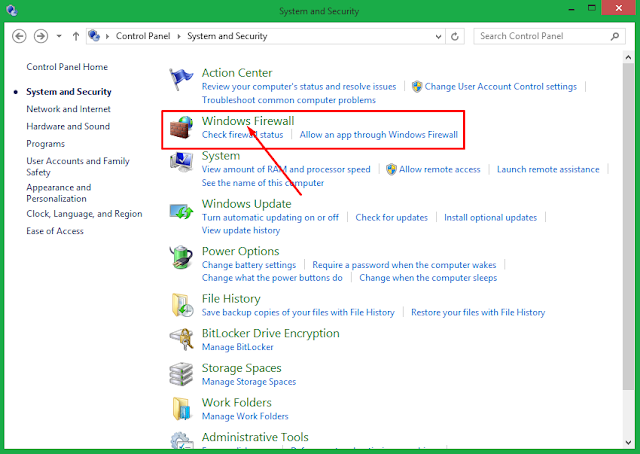
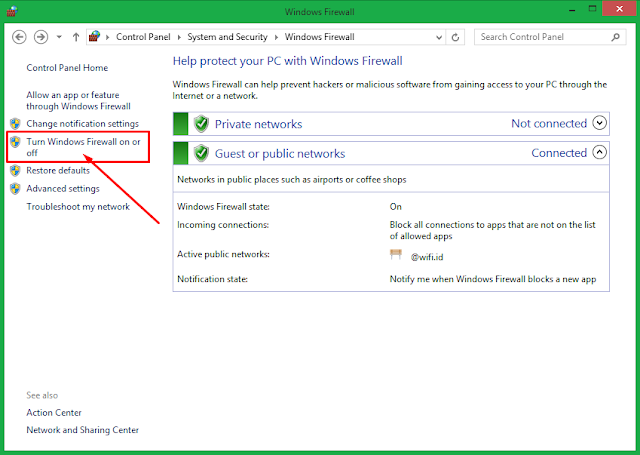
1. Pertama, Buka Kontrol panel. Untuk lebih mudahnya, tekan saja (Windows+R) dan tuliskan Kontrol Panel kemudian tekan Enter.
2. Masuklah pada sistem and Security kemudian pilih Windows Firewall.
3. Untuk menonaktifkan Proteksi Windows Firewall, silahkan anda masuk pada bagian menu
"Turn windows firewall on or off" disebelah kiri.
4. Untuk Mematikan Windows Firewall, anda pilih saja pada opsi "Turn off windows firewall (not recommended)" semua.
5. Terakhir tinggal klik "OK" untuk menyimpan.
Dan itulah tadi Cara Menonaktfikan Windows Firewall pada Windows 8/8.1 dengan mudah, dengan mematikan perlindungan windows firewall anda itu artinya semua perlindungan baik itu Public Network Settings dan Private Network Settings (Not Recommended).
Langganan:
Postingan (Atom)