Tampilkan postingan dengan label Tutorial. Tampilkan semua postingan

Selasa, 25 April 2017

Cara Membuat Game RPG Tanpa Perlu Coding

Game rpg adalah game yang paling banyak disukai oeh para gamers Game rpg banyak disukai karena permainannya yang tidak mudah membuat para pemain bosan dan juga keseruan para pemain dalam berpetualang memainkan game tersebut. 

Cara Membuat Game RPG Tanpa Perlu Coding

Mungkin anda bosan bermain game rpg terus menerus, dan anda memiliki niat untuk membuat game rpg sendiri. Masalah yang sering dikeluhkan bagi orang awam yang ingin membuat suatu aplikasi atau game adalah mereka tidak mengerti coding atau pemrograman. Nah tenang saja, karena saat ini anda sudah bisa melakukan apa yang tidak bisa anda lakukan. Anda bisa membuat game rpg buatan anda sendiri tanpa perlu keahlian coding.

Membuat Game rpg tanpa coding dengan rpg maker

RPG maker adalah sebuah software yang bisa anda andalkan dalam membuat game rpg tanpa perlu coding. Kita bisa mendesain game buatan ita sendiri dengan alur cerita yang sudah disediakan oleh rpg maker ini. 

RPG game maker juga sangat cocok bagi anda yang suka berekperimen, karena disini anda anda bertugas menaruh gambar, membuat animasi dalam membuat game pribadi anda. Oiya, anda juga bisa menyisipkan kemampuan coding anda pada rpg game maker ini untuk membuat game buatan anda menjadi lebih menarik. 

Dengan menggunakan rpg game maker ini anda bisa membuat game untuk komputer windows, android, ios dan juga mac. RPG game maker ini memiliki keunggulan diantarannya, ringan, resolusi yang tinggi, tidak menyedot ram, dan juga bisa mendukung kontrol layar sentuh serta mouse. 

RPG game maker memiliki tampilan yang hampir sama dengan software-software biasa lainnya, sehingga anda akan mudah menggunakannya dan bagi para pengguna baru pun pasti sudah akan mengerti. 

Anda bisa membuat map impian anda di game rpg buatan anda sendiri. Tentunya kemampuan kreatif anda sangat dibutuhkan disini. Kita juga bisa melakukan editing database pada game rg buatan kita sendiri ini. Kita bisa mengedit karakter, mengedit senjata dan juga mengedit jurus pokoknya lengkap deh di rpg maker ini. 

Sabtu, 15 April 2017

Cara Menjadikan Android Sebagai Monitor

Komputer yang menggunakan dua monitor sekaligus mungkin bagi sebagian orang adalah hal yang keren dan sangat "Wah". Padahal itu adalah hal yang biasa saja bagi pengguna windows, karena windows memang bisa memakai monitor lebih dari satu. Padahal kita bisa menjadikan android sebagai monitor tambahan kita. Nah bukankah itu adalah hal yang lebih keren dibangingkan memakai dua monitor sekaligus?

Rabu, 11 Januari 2017

Cara Konversi Suara Menjadi Teks Di Komputer

Mungkin karena terlalu sibuk urusan pekerjaan dan juga urusan tugas sekolah, terkadang kita jadi sering malas untuk mengetik. Terkadang kita menjadi lebih milih merekam suatu momen ketimbang mengetik. Alasnya simple, karena merekam lebih mudah dan juga tidak terlalu merepotkan bila dibandingkan mengetik.

Namun terkadang setelah kita mendapatkan rekaman tersebut, kita harus menulisnya ulang. Nah disini kita juga terkadang akan malas untuk mengetiknya di komputer. Sehingga anda akan mencari cara lain untuk bisa mengkonversi file audio menjadi sebuah teks. 
Cara Konversi Suara Menjadi Teks Di Komputer
Apakah kita bisa mengkonversi file audio menjadi teks dengan komputer? jawabanya bisa. Apa sih yang nggak bisa dilakukan di era digital ini. Penasaran bagaimana cara melakukanya? berikut tutorialnya. 

Untuk bisa melakukan konversi file audio menjadi sebuah teks, dibutuhkan dua buah program yaitu Virtual Audio Cable dan juga Web Speech API Google.
Cara Konversi Suara Menjadi Teks Di Komputer
Virtual Audio Cable disini akan digunakan untuk mengirimkan suara dari suatu aplikasi ke aplikasi yang lain. Sedangkan untuk Web Speech Google adalah aplikasi dari google yang bisa mengubah suara menjadi teks. Jadi nantinya Virtual Audio Cable akan kita gunakan untuk mengirimkan suara ke aplikasi Web Speech API Google. 

  • Pertama anda pastinya harus menginstall dulu aplikasi yang bernama Virtual Audio Cable ini. Anda bisa mendapatkan aplikasi ini secara mudah dan juga gratis dari internet. Kemudian anda install sama seperti menginstall aplikasi biasanya.
  • Kemudian anda lihat pada toolbar dan anda klik kanan pada ikon speaker. Selanjutnya anda klik pada "Playback Device"
  • Setelah itu akan muncul menu baru. Nah anda klik kanan pada tulisan "Line 1" dan anda pilih Set As Default Devices. 
  • Putarlah salah satu file audio entah itu dari youtube atau juga dari media player lainya secara offline. Nah saat anda memutar file audio, anda jangan kaget karena suaranya tidak muncul di speaker. Ini memang cara kerja dari Virtual Audio Cable. 
  • Kemudian anda prgi ke situs Web Speech API Google. SIlahkan anda cari sendiri di google, anda ketikan di kolom pencarian. Nah setelah terbuka kemudian anda klik icon mikrofon di textbox halaman Web Speech API Google. 
Nah begitulah tutorial cara mengkonversi file audio menjadi teks. Dengan begitu kita bisa mengerjakan tugas dengan mudah. Tanpa perlu mengetik hanya perlu melakukan konversi. Dengan adanya cara begitu pastinya akan lebih hemat waktu, hemat tenaga dan juga hemat fikiran. Selamat mencoba. 

Senin, 09 Januari 2017

Trik Menghilangakan Windows 7 Not Genuine Tanpa Aplikasi


Trik Menghilangakan Windows 7 Not Genuine Tanpa Aplikasi ­– Pernah mengalami windows 7 sobat semua tiba-tiba dekstopnya hitam da nada tulisannya “…bla bla bla windows is not genuine”? jangan bingung dulu, mari kita bahas disini. Sebenarnya penyebab munculnya tulisan tersebut adalah windows kita belum teraktivasi, dan kita tahu sendiri bahwa windows tidak ada yang gratis. 
Kalau ingin menuruti aturan, kita harusnya membeli windows bukan hanya sekadar menggunakan copyan nya saja. But, inilah kelebihan kita. Kita bisa menikmati OS Windows dengan gratis namun harus melalui perjuangan, dan salah satu perjuangan itu adalah menghilangkan tulisan “windows not genuine” yang muncul ketika masa trial windows kita habis. Oke mari kita bahas Trik Menghilangakan Windows 7 Not Genuine Tanpa Aplikasi.
  1. Hal pertama yang harus kita lakukan adalah menjalankan command prompt atau CMD dengan klik start menu kemudian ketik cmd.exe dan klik kanan kemudian run as administrator.
  2.  Jika sudah langsung saja ketikan slmgr –rearm kemudian klik enter.
  3. Setelah kita tekan enter, akan muncul perintah untuk restart computer, laptop, atau notebook kita. Klik saja ok.
  4. Tunggu proses restart komputer atau laptop agan, kalau terlalu lama bisa dibarengi ngopi.
  5. Setelah restart taraaaa… Tulisan “windows not genuine” seketika hilang. Jangan lupa ucapkan syukur kepada Tuhan Yang Maha Esa yaa gan, hehe.
Itulah Trik Menghilangakan Windows 7 Not Genuine Tanpa Aplikasi. Untuk mensiasati tulisan tidak kembali lagi seperti jin, coba matikan update otomatis windowsnya. Kalau tulisan “…bla bla bla windows not genuine” belum hilang, masih adal pilihan lain yaitu dengan menggunakan aplikasi pihak ke tiga yang sering disebut activator. Sebagai contoh salah dua nya adalah Chew WGA dan Activator Windows Loader. Oke, sekian kawan untuk trik dan tips kali ini. Dan ingat setiap perjuangan tidak akan membohongi hasilnya, kecuali kalau perjuangan kita sendiri bohongan. Oke gan, see you next time…

Trik Melihat Spesifikasi Komputer Tanpa Aplikasi


Trik Melihat Spesifikasi Komputer Tanpa Aplikasi – Halo Guys, Dalam memilih perangkat komputer atau pun laptop yang baik, kita harus jeli melihat spesifikasinya. Mulai dari spesifikasi hardware sampai software nya. Sudah pada paham semua kana pa manfaatnya? Begini saya jelasin sedikit yaa. Dalam komputer itu terdapat perangkat keras atau disebut hardware dan perangkat lunak atau software. Kedua perangkat ini berjalan saling mendukung dalam kinerja computer atau laptop kita. Misalnya, kita mempunyai prosesor Pentium 1 dan kita ingin menjalankan sistem operasi windows 10. Maka hasilnya akan zonk, hehe. Contoh lain jika kita ingin menggunakan computer kita sebagai perangkat gaming, kita harus memfokuskan pada spesifikasi kartu grafis, prosessor, dan RAM yang mumpuni. So, mari kita bahas Trik Melihat Spesifikasi Komputer Tanpa Aplikasi.
Trik pertama 
  1. Klik start lalu pilih Computer
  2. Klik kanan dan pilih Properties
  3. Pada bagian ini kita bisa melihat spesifikasi umum dari computer kita, seperti prosessor, rating windows, dan RAM yang kita gunakan. Kita juga akan mengetahui apakah windows kita sudah teraktivasi atau belum.

Trik kedua :
  1. Trik kedua ini akan memunculkan spesifikasi lengkap dari computer yang kita miliki, oke langsung saja cekidot.
  2. Klik start pilih Run atau juga bisa dengan menekan tombol kombinasi windows+r
  3. Ketikan kata “dxdiag” pada jendelan run, klik ok.
  4. Setelah kita klik ok, akan muncul jendela DirectX Diagnotic Tools.
  5. Disitu kita bisa melihat Computer Name, Operating System, Language, BIOS, Processor, dll.
  6. Sebagai contoh, kalau kita ingin melihat spesifikasi grafis computer. Kita bisa klik bagian jendela Display.

Oke, seperti itulah Trik Melihat Spesifikasi Komputer Tanpa Aplikasi. Kita sebagai pengguna sudah seharusnya cerdas dalam memahami dan menggunakan perangkat komputer kita. Mengetahui spesifikasi sangatlah penting untuk perawatan dan juga untuk menghindari tipuan tukang servis komputer yang nakal. So, kita harus menjadi lebih pintar dari perangkat kita sendiri untuk menjadi orang yang lebih berkualitas. Terimakasih..


Cara Tepat Mengatasi Google Play Store Yang Error


Cara Tepat Mengatasi Google Play Store Yang Error – Sebagai toko aplikasi terbesar milik persahaan Google, Play Store tetap memiliki beberapa kesalahan atau yang sering disebut dengan istilah “error”. Pada beberapa kasus sering dijumpai, Play Store yang tertutup secara tiba-tiba (Force Close), tidak bisa memasang aplikasi, connection out dll. 
Kasus seperti ini sudah sangat menjengkelkan bagi user android, sebenarnya ada took aplikasi lain yang banyak disiapkan oleh pihak ketiga, namun Play Store tetap menjadi pilihan karena menyangkut keamanan. Oleh karena itu pada kesempatan ini, kami akan mebahas tentang Cara Tepat Mengatasi Google Play Store Yang Error. Kali ini kami akan memfokuskan pada dua permasalahan yang sering banget muncul yaitu, error 492 saat mengunduh aplikasi dan error 905 saat memgakses Google Play Store. Oke langsung saja kita masuk ke masalah pertama, Cara Mengatasi Error 492 Ketika Mengunduh Aplikasi,
  1.  Masuk ke menu Pengaturan, Pilih Manajer Aplikasi, Pilih Semua.
  2.  Cari Google Play Store dan hapus Cache data.
  3. Klik kembali dan cari Google Service Framework dan hapus cache datanya.
  4. Buka Playstore dan coba pasang atau perbarui kembali aplikasi yang error diawal. Semoga berhasil!!!

Cara Mengatasi Error 905 Saat Mengakses Google Play Store

Kondisi error 905 dapat dikatakan sangat parah, karena aplikasi Google Play Store tidak merespon sama sekali dan muncul error 905. Untuk mengatasi maslah ini, coba lakukan cara diatas ditambah dengan melakukan pemberhentian paksa pada aplikasi Google Play Store. Selain itu ada cara yang lebih simple yaitu dengan menggunakan aplikasi pembersih cache pihak ketiga seperti CC cleaner atau semacamnya. Dan yang terakhir adalah agan coba menjalankan Google Play Store seperti biasa. Bila masalah ini berhasil diatasi Google Play Store akan berjalan normal kembali. Selamat mencoba dan semoga berhasil.
Itulah Cara Tepat Mengatasi Google Play Store Yang Error, semoga bermanfaat dan saya ucapkan selamat bereksperimen dan semoga sukses. Do With Your Own Risk!!!


Cara Menghapus Virus Shortcut Flashdisk Tanpa Antivirus, Aman dan Mudah


Cara Menghapus Virus Shortcut Flashdisk Tanpa Antivirus – Pernahkan agan-agan semua menjumpai banyak shortcut yang tidak penting muncul di komputer atau di flashdisk agan? Nahh itu tandanya komputer atau flashdisk agan terjangkit virus shortcut alias ramnit. Virus ini didakwa sebagai virus paling sukses menyebar dimana awal debutnya pada tahun 2011. Virus nakal satu ini mempunyai kemampuan menginjeksi file berekstensi .exe dan .dll aplikasi windows. 
Hal ini menjadi momok yang sangat menakutkan bagi para mahasiswa yang sering menyimpan file-file pentingya di flashdisk, karena setelah flashdisk terjangkit virus ini flashdisk akan dipenuhi file-file yang tidak bisa dibuka. Sering kali lolos dari scanning program antivirus seakan menambah keganasan virus satu ini. Tapi tenang, ada cara yang sangat gampang untuk menghapus virus shortcut yang akan saya bahas dibawah. Berikut Cara Menghapus Virus Shortcut Flashdisk Tanpa Antivirus.
  1. Colokan flashdisk ke komputer dan buka flashdisk tersebut.
  2. Klik Organize kemudian pilih Folder and search options
  3. Aktifkan Show hidden files, folders, and drives.
  4. Hilangkan tanda centang pada Hide protected operating system files (Recommended) Jika muncul jendela persetujuan klik aja Yes.
  5. Sampai disini file yang dihiden oleh virus akan muncul, namun kondisinya masih semi hidden.
  6. Untuk mengembalikan normal seperti semula, buka cmd lalu ketikan dimana lokasi flashdisk agan berada contoh F: klik enter.
  7. Ketikan “attrib –s –r –h /s /d” di cmd lalu klik enter.
  8. Nahh silakan cek flashdisk agan, apakah file dan foldernya sudah kembali seperti semula atau belum.
Cara ini hanya berguna untuk mengembalikan folder yang disembunyikan oleh virus shortcut sekaligus menghilangkan virus secara sementara. Jika flashdisk agan colokan ke computer yang masih terinfeksi virus ini, kemungkinan flashdisk agan juga akan terinfeksi kembali. Cara paling manjur untuk mengatasi virus ini adalah dengan menggunakan antivirus dan melakukan scanning pada semua drive di komputer agan. Itulah Cara Menghapus Virus Shortcut Flashdisk Tanpa Antivirus selamat mencoba dan semoga bermanfaat.

Cara Mengembalikan Android Yang Lupa Sandi


Cara Mengembalikan Android Yang Lupa Sandi – Hai guys, pernahkah kalian mengalami lupa kata sandi atau pola kunci layar android kalian? Lalu apa yang kalian lakukan? Manyun? Galau? Atau malah berpikir untuk menjual gadget android agan? Santai aja gan, disini saya akan memaparkan bagaimana untuk cara memngemabalikan aNDROID Anda ke posisi semula.
Nah berikut ini mengenai Cara Mengembalikan Android Yang Lupa Sandi. Langsung saja cek dibawah :
  1. Pertama pastikan baterai android agan 70% atau lebih.
  2. Nonaktifkan gadget android agan, caranya sudah tahu kan gan? Hehe
  3. Masuk recovery mode dengan tombol kombinasi, untuk tombol kombinasi setiap merk android berbeda. Untuk merk Samsung tombol kombinasinya adalah (Power+Home+Vol. Up) tekan secara bersamaan, Asus (Vol. Up+Power), Acer (Vol. Down+Power), OPPO (Vol. Down+Power) dan merk lainnya bisa saja sama dengan merk-merk yang saya sebutkan. Tapi ada baiknya agan-agan memastikannya lewatt google.
  4. Setelah masuk ke recovery mode, gunakan tombol volume sebagai navigasi dan tombol home/power sebagai enter.
  5. Pilih “Factory reset/wipe data”
  6. Klik tombol home untuk memulai,
  7. Tunggu beberapa saat sampai selesai.
  8. Kemudian pilih menu “Reboot system now” klik home untuk enter.
  9. Dan taraaaa…. Gadget android agan kembali seperti semula.


Sebenarnya ada beberapa cara untuk melakukan hal yang sama dengan diatas, tapi untuk kondisi android yang terkunci itulah cara yang paling simple disamping ada cara lain yaitu flash. Ada beberapa tips yang bisa agan-agan lakukan agar tidak sering lupa kata sandi agan. Yang pertama, usahakan menggunakan kata sandi yang mudah kalian ingat atau setidaknya familiarlah, seperti tanggal-bulan-tahun lahir agan. Kedua, kalian bisa menggunakan nama orang, benda, atau apapun yang agan suka. Seperti nama ibu, bapak, atau pacar agan. Ketiga, jika agan menggunakan kunci pola, usahakan menggunakan kunci pola yang simple tapi tidak mudah ditebak. Contohnya huruf n tapi kecil hanya  menggunakan 4 titik. Itulah Cara Mengembalikan Android Yang Lupa Sandi, semoga sukses dan bermanfaat bagi agan-agan semua. 

Cara Memaksimalkan Performa Android Dengan Tweak Dengan Aman


Cara Memaksimalkan Performa Android Dengan Tweak – Beberapa tahun belakangan smartphone android menjadi pilihan masyarakat kelas menengah kebawah maupun keatas. Munculnya beberapa merk smartphone android lokal dengan harga terjangkau menjadi salah satu alasan naik daunnya smartphone android. Android adalah salah satu Operatig System yang dikembangkan oleh Google dan berbasis Open Source, jadi bebas bagi setiap orang untuk memodifikasi melalui beberapa cara, salah satunya adalah rooting. Selain itu untuk memaksimalkan performa smartphone android juga dikenal istilah “Tweak”.
Apa itu tweak?
Tweak adalah sebuah script yang berada pada system folder “init.d” dan “build prop”, script ini berfungsi sesuai tujuan dibuatnya seperti menambah performa smartphone, melegakan RAM, memaksimalkan performa dalam gaming, atau menjadikan smartphone lebih smooth. Perlu diketahui disini, bahwa setiap tweak kegunaanya berbeda beda.Berikut adalah Cara Memaksimalkan Performa Android Dengan Tweak.

Dalam pemasangan Tweak, pastikan smartphone kalian sudah dalam kondisi Rooted, Terinstal CWM/TWRP, Busybox, dan Universal init.d dan yang paling penting adalah kalian harus punya script tweak yang akan kalian pasang yang diletakan di memori internal smartphone. Dan begini langkah memasangnya :
  1. Buka aplikasi Busybox dan centang pada bagian “Auto Update Busybox” dan klik install.
  2. Buka aplikasi Universal Init.d, dan ubah “off” menjadi “on”
  3. Matikan smartphone,
  4. Masuk ke recovery mode dengan menekan tombol volume up+home+power secara bersamaan.
  5. Setelah masuk ke recovery mode, hapus dalvik/cahce terlebih dahulu.
  6. Pilih “Install from sdcard” untuk kalian yang mengunakan CWM atau pilih “install” untuk kalian pengguna TWRP.
  7. Carilah script tweak yang berekstensi .zip dan install.
  8. Reboot smartphone kalian dan selamat smartphone agan sudah berhasil terinstall tweak dan rasakan apakah ada perbedaan dengan performa smartphone agan.

Itulah sedikit tips dan trik Cara Memaksimalkan Performa Android Dengan Tweak. Mungkin perlu ketelitian dan kehati-hatian dalam trik ini, agar smartphone kita terhindar dari yang namanya bootloop alias tampil logo nya doing. Sekian dan selamat mencoba. Do With Your Own Risk!!!


Cara Install CWM dan TWRP Tanpa PC Dengan Mudah


Cara Install CWM dan TWRP Tanpa PC– Untuk kalian para opreker pasti sudah tidak asing dengan istilah CWM dan TWRP Recovery kan? Tapi untuk agan-agan yang belum paham apa itu CWM dan TWRP Recovery mari saya jelaskan.

CWM (Clock Work Mod) merupakan hasil modifikasi dari recovery mode bawaan yang sudah ditambahi beberapa fitur-fitur pendukung dibandingkan dengan recovery bawaan. Sedangkan TWRP (Team Win Recovery Project) adalah open-source recovery khusus android yang sudah dapat menggunakan touchscreen. 

Secara keseluruhan fungsi dari CWM dan TWRP hamper sama, hanya saja yang membedakan keduanya adalah pada sisi tampilan dan cara pengoperasian. Yang mana tampilan dan cara pengoperasian TWRP lebih user friendly. Oke, sekarang kalian sudah paham kan apa itu CWM dan TWRP serta perbedaannya. Kita kembali ke topik awal, yaitu Cara Install CWM dan TWRP Tanpa PC. Dan inilah langkah install CWM dan TWRP tanpa computer:
  1. Unduh dan pasang aplikasi ROM Manager (Free) atau cari yang versi premium di Google.
  2. Buka aplikasi ROM Manager, pilih bagian Recovery Setup, Install or update recovery, selanjutnya pilih CWM atau TWRP sesuai yang ingin agan pasang.
  3. Setelah itu, konfirmasi model phone agan. Jika model phone atau tipe smartphone agan tidak ada jangan teruskan langkah ini.
  4. Pilih versi CWM atau TWRP yang agan ingin pasang dan tunggu proses pengunduhan selesai.
  5. Jika sudah terunduh, pilih reboot to recovery untuk menggecek apakah CWM atau TWRP berhasil terpasang.
  6. Jangan lupa tes apakah CWM atau TWRP yang baru agan pasang berjalan dengan baik.
Itulah Cara Install CWM dan TWRP Tanpa PC, dengan memasang CWM atau TWRP kita bisa lebih leluasa dalam memodifikasi system android smartphone kita. Sebagai contoh, kita bisa lebih mudah melakukan reset pabrik maupun memasang berbagai  aplikasi dengan melalui recovery mode. Bahkan kita juga bisa memasang tweak untuk memaksimalkan kinerja smartphone kita. Baik, seperti itulah tips dan trik dari kami, selamat bereksperimen dan semoga sukses. Do With Your Own Risk!!!

Cara Downgrade MIUI 8 ke MIUI 7 Dengan Mudah


Cara Downgrade MIUI 8 ke MIUI 7 Dengan Mudah – Baru-baru ini MIUI sebagai User Interface andalan smartphone besutan Xiaomi kembali mendapatkan update. Versi paling akhir ini diberi sandi MIUI 8, banyak pengembangan pada MIUI 8 initerutama pada segi desain tampilan, tambahan beberapa fitur dan keamanan. Namun, hal ini tidak serta merta MIUI 8 lolos dari yang namanya bag big bug alias kelemahan. 
Pengguna MIUI 8 sekarang menghadapi masalah seperti pada  Playstore, dan masalah layanan Google. Selain itu untuk user Xiaomi di Indonesia akan sangat merasa kecewa setelah update smartphone nyake MIUI 8. Pasalnya MIUI 8 tidak support jaringan 4G LTE pada beberapa tipe smartphone xiaomi walaupun spesifikasinya sudah support 4G LTE. Hal ini dikarenakan belum lulusnya Xiaomi dari uji TKDN pemerintah Indonesia. Dan jalan satu-satunya agar support 4G  lagi adalah downgrade ke MIUI 7. 
Nah sobat kali ini untuk caranya bisa langsung saja saya bagikan kepada sobat semuanya. inilah Cara Downgrade MIUI 8 ke MIUI 7 Dengan Mudah. Cekidott..

1.       Download MIUI 7 ROM Stable dari website resmi xiaomi.
2.    Ubah nama file ROM yang sudah di download menjadi Update.zip
3.      Pindahkan file Update.zip kedirektori root ponselagan.
4.      Buka Update App. Tekantiga kali titik yang ada di sisi kanan atas.
5.      Pilih Choose update package
6.      Tunggu prosesnya sampai selesai.
7.  Setelah prosesnya selesai, jangan lupa untuk menghapus semua memori cache.

Setelah melalui beberapa langkah diatas, ponsel agan akan kembali ke MIUI 7. Agan bias menikmati kembali MIUI 7 dan bias menggunakan jaringan 4G LTE yang sebelumnya dibanned di MIUI 8. Jika agan ingin menggunakan MIUI 8 kembali, agan tinggal lakukan langkah diatas hanya saja yang agan download adalah MIUI 8 Global Developer ROM yang mungkin beberapa bug sudah dibenahi oleh pihak developer. Seperti itulah Cara Downgrade MIUI 8 ke MIUI 7 Dengan Mudah, semoga artikel ini bermanfaat dan selamat bereksperimen gan. Do With Your Own Risk!!!

Jumat, 06 Januari 2017

Cara Menjadikan Smartphone Android Sebagai Modem Dengan Kabel USB

Samrtphone saat ini memang sangat dibutuhkan oleh semua orang. Tak peduli anak-anak hingga dewasa, semuanya membutuhkan smartphone. Entah itu untuk bermain game, bekerja ataupun hanya untuk komunikasi saja. oleh karena itu saat ini smartphone semakin banyak peminatnya. Bahkan pengguna smartphone di Indonesia kini sudah berjumlah 133 juta orang. Angka tersebut berdasarkan survey dari Penyelenggara Jaringan Internet Indonesia. 
Cara Menjadikan Smartphone Android Sebagai Modem Dengan Kabel USB
Jika kita ibaratkan sinyal yang ditangkap oleh smartphone kita adalah kendaraan, maka pasti sudah terlihat macet dan ruwet lalu lintasnya di langit. Itu karena banyaknya penggunaan smartphone di Indonesia. Perangkat smartphone yang menggunakan sistem operasi android memang memiliki banyak sekali fitur unggulan yang tidak dimiliki oleh sistem operasi mobile lainya. 

Selain itu saat ini smartphone android juga sudah mulai menggunakan jaringan 4G LTE. Dimana jaringan 4G lte ini pastinya akan membawa dampak yang begitu besar terhadap kecepatan akses internet yang ditawarkan untuk Smartphone android.

4G LTE adalah generasi keempat dari jaringan telekomunikasi LTE. $G LTE bisa memiliki kecepatan akses internet yang jauh lebih cepat jika dibandingkan 3G, sehingga para penggunanya bisa menikmati akses internet mencapai kecepatan 42Mbps. 

Dengan adanya kecepatan akses internet 4G tersebut lebih baik anda manfaatkan penggunaan smartphone android anda untuk dijadikan sumber utama penyuplai akses internet ke laptop atau komputer yang anda miliki. Anda bisa saja menjadikan android anda sebagai modem untuk komputer atau laptop yang anda miliki. 
Cara Menjadikan Smartphone Android Sebagai Modem Dengan Kabel USB

Cara Menjadikan Smartphone Android Sebagai Modem Dengan Kabel USB

  1. Pertama anda siapkan dulu smartphone Android yang akan anda jadikan modem.
  2. Kemudian anda tancapkan kabel USB android anda tersebut ke PC dan juga smartphone.
  3. Pastikan juga jika smartphone anda memiliki paket data Internet ya.
  4. Setelah terbaca oleh pc atau laptop, maka pastinya akan ada notifikasi pada smartphone anda.
  5. Nah adna pergi ke pengaturan atau setelan. 
  6. Kemudian anda klik pada menu penggunaan data, kemudian anda klik lainya.
  7. Selanjutnya anda klik "Menambatkan & hotspot portable"
  8. Kemudian anda klik "Penambatan USB"
  9. Nah tunggu sebentar hingga terambung. 

Keuntungan Menjadikan Smartphone Sebagai Modem

Cara Menjadikan Smartphone Android Sebagai Modem Dengan Kabel USB
Ada beberapa keuntungan yang akan anda dapatkan jika anda menjadikan smartphone anda sebagai modem. Diantaranya adalah:

Tidak usah membeli modem 
Anda pasti tahu kan berapa harga modem 4G? harga Modem 4G untuk yang GSM berkisar antara harga 400 ribuan itu yang paling murah. Alangkah lebih praktis dan hemat uang jika anda memanfaatkan smartphone android anda untuk dijadikan modem. 

Lebih simple
Jika anda menggunakan modem asli, pastinya anda harus menunggu loading terdeteksinya simcard yang anda pakai kan? nah waktu yang diperlukan tersebut memang tidak lama, mungkin hanya berkisar 2-3 menit. Tapi alangkah lebih simple jika anda menggunakan smartphone untuk modem. Anda hanya tinggal menancapkan smartphone ke PC dengan USB selesai. 


Kerugian Menjadikan Smartphone Sebagai Modem

Cara Menjadikan Smartphone Android Sebagai Modem Dengan Kabel USB
Jika ada keuntungan pastinya juga akan ada kerugian, itulah kehidupan. Begitu juga dengan menjadikan smartphone sebagai modem. Anda juga akan merasakan kerugian yang didapatkan jika anda menjadikan smartphone untuk modem.

Smartphone menjadi panas
Smartphone yang digunakan sebagai modem akan menimbulkan panas pada hardware karena dipaksa bekerja secara keras. Karena kerja yang ekstra keras tersebut, timbulah panas pada hardware. Untuk itu anda jangan terlalu sering menjadikan smartphone untuk modem laptop atau PC. 

Koneksi jaringan tidak stabil
Meskipun smartphone anda sudah mendukung jaringan 4G lte, tetap saja masih kalah stabil dengan modem. Ini terbukti, saya yang membuktikanya sendiri. Saya menggunakan smartphone 4G saya untuk modem, dan saya bandingkan dengan modem 3G yang saya miliki, ternyata  koneksi jaringan dari modem yang lebih stabil. 

Baterai smartphone menjadi cepat habis
Masih ingat postingan saya yang kemarin tentang Tips membuat umur baterai awet  Nah jika anda menggunakan smartphone sebagai modem lewat USB, tentnunya ponsel anda akan terus menerus diisi daya, tidak peduli apakah baterai sudah penuh atau habis. Jika anda melakukanya terus menerus, ini akan membawa dampak buruk bagi baterai smartphone anda. 

Rabu, 04 Januari 2017

Cara Flash Oppo Joy 3 (A11W) via SP Flashtool

Cara mengatasi oppo joy 3 bootloop 10000% berhasil
Cara mudah flash oppo joy 3 via sp flashtools - Pada kesempatan kali ini saya akan membagikan cara flash oppo joy 3 menggunakan stockrom yang dilakukan dengan flashtool untuk menjadikan smartphone anda normal kembali, karena setelah sebelumnya softwarenya rusak seperti bootloop.

Sebelum membahas lebih jauh tentang cara mengatasi smartphone yang bootloop, akan saya jelaskan sedikit apa itu bootloop.

Bootloop adalah sebuah masalah yang terjadi dalam sistem operasi android sebuah smartphone, dimana tidak bisa masuk menu home dan saat dihidupkan kembali ke logo brand smartphone saja. Maka dari itu untuk mengatasi oppo joy 3 yang bootloop anda harus flash oppo A11W anda. Dan jika tidak melakukan flash maka smartphone anda tidak akan kembali seperti semula dan tidak bisa digunakan sesuai fungsinya.


Ada 2 cara flash oppo joy 3, yaitu menggunakan komputer ataupun tanpa komputer (recovery mode). Flash oppo A11W kali ini menggunakan aplikasi bernama Flashtool, dimana aplikasi ini bisa membantu anda dalam flashing oppo joy 3 agar bisa digunakan kembali.

Dalam melakukan flashing smartphone diperlukan beberpa bahan yang perlu anda download terlebih dahulu, seperti flashtool, driver, stockrom, dan sebagainya. Baiklah langsung saja kita mulai Cara Flash Oppo Joy 3 A11W :

1. Download Bahan bahannya dibawah ini :

2. Extract semua bahan bahan dan jadikan kedalam 1 folder supaya mudah
3. Install Driver Extract Frimware Oppo joy 3
4. Buka SP Flashtool
5. Pilih Scatter Loading, dan pilih file ScatterAndroid.txt yang ada dalam folder didownload tadi.
6. Klik Download dan lepas baterai biar mudah.
7. hubungkan smartphone dengan komputer via kabel usb. ingat saat akan masukan kabel data tekan tombol volume up baru colokkan kabel data anda.
7. Tunggu loading sampai selesai.
8. Jika smartphone selesai dan berhasil di flash akan ada peringatan berupa Download Ok dengan tanda ceklis.

Cara mengatasi Oppo Joy 3 A11W Bootloop


9. Cabut kabel USB dan pasang kembali baterai anda.
10. Baca Bismillah dan coba hidupkan smartphone anda.
11. Jika berhasil Alhamdulillah dan jika gagal coba cara berikut.

coba flash ulang dan pada tahap 5-6 jangan centang preloader. atau mengubah opsi download only menjadi upgrade frimware.

Perlu anda tahu jika setelah flashing dan terjadi : jika dihidupkan hanya sampai logo saja, kemudian mati lagi, hidup lagi dan mati lagi (seperti semula) maupun hanya bergetar saja ketika dihidupkan itu tandanya smartphone anda mengalami kerusakan pada bagian emmc nya. Perlu anda tahu harga Emmc oppo joy 3 itu sekitar 300 ribu, jika dibawa ke tempat service biayanya sekitar 400-500 saja.


Jumat, 02 Desember 2016

Cara Menghilangkan Tulisan Windows 7 Not Genuine

Menghilangkan Windows 7 Not Genuine. Semua jenis windows sebenarnya adalah produk premium yang hanya dapat digunakan setelah membelinya, namun nyatanya sangat banyak sekali pengguna windows yang menggunakan windows bajakan ataupun windows versi trial sehingga muncul pesan peringatan Windows 7 Not Genuine pada wallpaper dekstop anda.
Cara Menghilangkan Peringatan Windows 7 Not Genuine Tanpa Software

Peringatan Windows 7 Not Genuine ini biasanya diiringi dengan dekstop berubah menjadi warna hitam dan ada bacaan Windows 7 Not Genuine pada pojok kanan bawah layar dekstop.
Cara Menghilangkan Peringatan Windows 7 Not Genuine Tanpa Software
Ada banyak Cara Untuk Menghilangkan peringatan Windows 7 Not Genuine,baik itu mengunakan software maupun tanpa software. Pada kesempatan kali ini saya akan meberikan sebuah tutorial mengenai Cara menghapus tulisan Windows 7 Not Genuine tanpa software.

Sebenarnya cara mengatasi Windows 7 Not Genuine yang saya berikan ini menggunakan aplikasi, yaitu command prompt. Tetapi Command prompt tidak perlu anda download, karena sudah menjadi apliaksi bawaan windows.

Untuk Cara mengatasi Windows 7 Not Genuine bisa anda lakukan dengan cara :

1. Pertama, jalankan command prompt dengan cara klik star menu kemudian ketikan CMD. Setelah itu klik kanan pada aplikasi cmd.exe dan klik Run as Admministrator.

2. kedua, Setelah anda masuk kedalam cmd silahkan anda tuliskan  slmgr –rearm kemudian tekan enter!

3. ketiga, Akan muncul peringatan untuk restart laptop, komputer, notebook atau perangkat windows 7 anda lainnya. Dan klik Oke

4. ke empat. Setelah restart seharusnya tulisan windows 7 Not Genuine hilang.

Itu tadi adalah Cara Menghilangkan Peringatan Windows 7 Not Genuine Tanpa Software, dan supaya tidak muncul peringatan itu kembali sebaiknya anda matikan terlebih dulu fitur auto update windows. Dan jika cara menghilangkan windows 7 not genuine tanpa software ini tidak berhasil, silahkan anda menggunakan bantuan software pihak ke tiga seperti :
 Activator Windows Loader atau Chew WGA. Selamat mencoba.

Sabtu, 19 November 2016

2 Cara Melihat Spesifikasi Komputer / Laptop Tanpa Aplikasi

2 Cara mengetahui Spesifikasi Komputer - Cek spesifikasi pc ini sangat penting untuk anda yang hendak membeli komputer maupun setelah membeli laptop, dengan mengetahui spesifikasi pc yang anda miliki anda dapat memilih aplikasi apa saja yang perlu anda pasang yang sebelumnya telah disesuaikan dengan spesifikasi Laptop anda.

Mengecek spek komputer juga harus anda lakukan sebelum anda download game berat untuk laptop anda, hal ini beralasan karena sering kali ketika sudah selesai download ternyata spesifikasi pc anda belum memenuhi minimum system requirements yang merupakan minimal spesifikasi untuk bermain game tersebut. 

Cara cek spek pc tanpa software akan saya bahas pada artikel ini, disini saya menggunakan 2 cara yang semuanya dapat anda lakukan untuk semua sistem operasi windows karena pada dasarnya sama saja. Baiklah ini dia 2 Cara mengecek spesifikasi Komputer Tanpa Aplikasi :

1. Pertama anda harus buka RUN, untuk lebih mudahnya tekan Windows key + R pada keyboard anda
2. Setelah itu, ketik dxdiag pada kolom pencarian. Kemudian tekan enter.
3. Selanjutnya, akan muncul Direct X Diagonistic Tools dan bisa anda lihat pada bagian System. Pada bagian system terdapat keterangan mengenai spesifikasi perangkat anda. Spesifikasi komputer bisa seperti Prosesor, ram, bahasa, nama komputer, sistem operasi yang digunakan dan lain lain.


Selain dengan menggunakan dxdiag, anda juga bisa menggunakan Cara lain yaitu dengan membuka akses di Control Panel - System and Security - Sytem dan itulah Spesifikasi Laptop/Komputer


Cara Mematikan / Nonaktifkan windows firewall windows 8/8.1

Cara mematikan / Menonaktifkan Windows Firewall Di Windows 8/8.1- Windows Firewall merupakan salah satu aplikasi yang ada pada windows XP/7/8/8.1/10 yang sudah ada secara default pada sistem operasi windows. Fungsi windows firewall berguna sebagai pengatur lalu lintas pada jaringan internet. Perangkat kita (windows) bisa diakses oleh semua orang yang menggunakan akses internet, disinilah windows firewall bertugas sebagai pengaman semacam satpam atau security untuk mengamankan komputer kita dari serangan cyber.

Walaupun mengaktifkan atau menghidupkan proteksi windows firewall sangat berguna untuk mengamankan laptop anda dari ancaman kejahatan cyber, namun terkadang menggunakan windows firewall bisa membuat kita sulit saat akan menginstall bahkan menggunakan aplikasi yang menggunakan akses internet, seperti halnya game online seperti counter strike.

Dengan Mematikan / menonaktifkan windows firewall windows 8/8.1 anda bisa dikatakan seperti memecat satpam untuk menjaga rumah anda, disini artinya anda sudah siap dengan segala kemungkinan yang dapat terjadi terhadap perangkat anda. misalnya serangan, atau hacking yang menyerang windows anda. 

Pada dasarnya Cara Mematikan / Nonaktifkan windows firewall windows 8/8.1 sangat mudah gampang dan cepat dan caranya sama untuk setiap sistem operasi windows, baik itu windows Xp, windows 7, maupun windows 10. Berikut ini adalah Cara Mematikan Windows Firewall di Windows 8/8.1 .


1. Pertama, Buka Kontrol panel. Untuk lebih mudahnya, tekan saja (Windows+R) dan tuliskan Kontrol Panel kemudian tekan Enter.
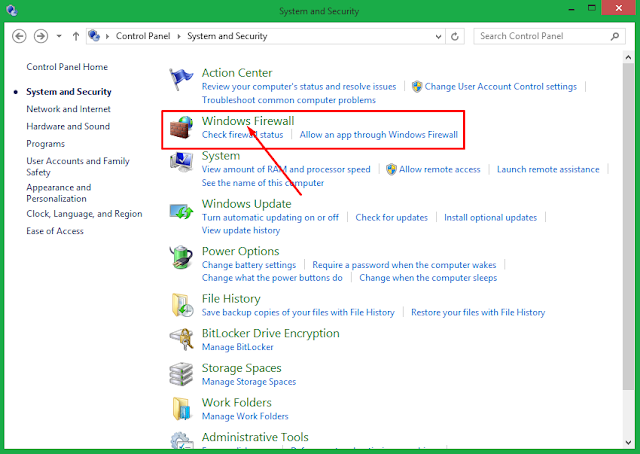
2. Masuklah pada sistem and Security kemudian pilih Windows Firewall.


 Cara matikan windows firewall windows 8.1


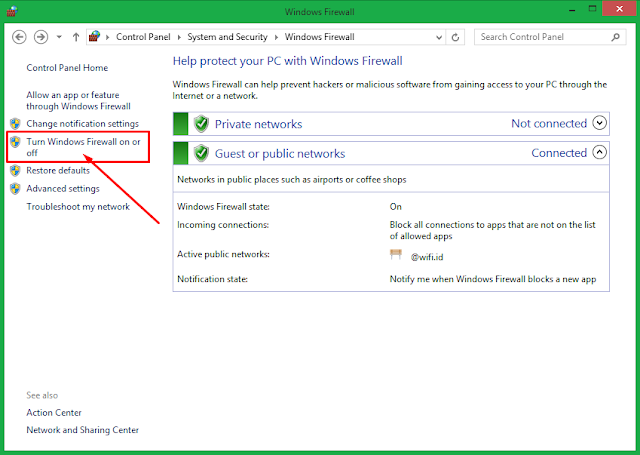
3. Untuk menonaktifkan Proteksi Windows Firewall, silahkan anda masuk pada bagian menu 

"Turn windows firewall on or off" disebelah kiri.


 Cara Nonaktfikan Windows Firewall Windows 8


4. Untuk Mematikan Windows Firewall, anda pilih saja pada opsi "Turn off windows firewall (not recommended)" semua.


5. Terakhir tinggal klik "OK" untuk menyimpan.

Dan itulah tadi Cara Menonaktfikan Windows Firewall pada Windows 8/8.1 dengan mudah, dengan mematikan perlindungan windows firewall anda itu artinya semua perlindungan baik itu Public Network Settings dan Private Network Settings (Not Recommended).

Rabu, 09 November 2016

Cara Mudah Mengetahui Aplikasi yang Baru Diupload Di Playstore

Cara Mudah Mengetahui Aplikasi yang Baru Diupload Di Playstore
iDebagus.com

iDebagus.com. Playstore merupakan gudang aplikasi milik Google untuk para pengguna system operasi android. Para pengunjung dapat dengan mudah mengunduh aplikasi yang mereka inginkan, dari yang gratis hingga berbayar. 

Di Playstore selain aplikasi, pengunjung juga dapat mengunduh berbagai macam buku berbentuk ebook dan juga film-film keren. Sayangnya, untuk film dan buku tidak ada yang di bagikan gratis. Namun jika pengunjung ingin membeli buku dan film sekarang bisa di bayar dengan pulsa handphone. Jadi nggak perlu lagi menyediakan kartu kredit.

Namun untuk artikel kali ini, iDebagus hanya akan membahas bagaimana menemukan aplikasi yang benar-benar baru diupload pada Playstore. Memang pada saat membuka Playstore, ada tab aplikasi baru/diperbaharui, tapi aplikasi yang masuk dalam list tersebut kebanyakkan hanya hasil update ke versi yang lebih tinggi, bukan aplikasi versi 1.0 sebenarnya. 

Lalu bagaimana mengetahui aplikasi yang benar-benar fresh dan baru pada Playstore? 

Scrool ke bawah untuk mengetahui jawabannya. 

Untuk bisa menjawab pertanyaan di atas, kita membutuhkan sebuah bantuan aplikasi pihak ketiga yaitu Appbrain. Aplikasi ini bisa di unduh dengan gratis di Playstore, cukup ketikkan kata kunci “Appbrain” maka aplikasi ini akan muncul pada urutan pertama. Silakan install dan tunggu prosesnya hingga selesai. 

Buku aplikasi tersebut dan silakan registrasi/daftar, baik dengan akun google atau pun facebook. Setelah proses registrasi selesai maka kita akan bisa masuk ke halaman utama Appbrain tersebut. 

Klik bagian menu bergaris diatas, lalu pilih Browser app.

iDebagus.com


Pilih Sort – Latest app. Maka akan muncul list aplikasi yang baru saja di upload oleh para developer. Pada bagian category silakan pilih jenis category aplikasinya, dan pada bagian filter, silakan pilih baik yang free maupun berbayar (paid) ataupun filter lainnya.

iDebagus.com


Silakan pilih aplikasi yang ingin kita unduh, maka secara otomatis kita akan di bawa ke halaman Playstore, lalu pengunduhan akan berjalan sebagaimana biasanya.

iDebagus.com


Bagaimana, mudah bukan cara mengetahui aplikasi yang baru diupload pada Playstore?

Bagi pengunjung biasa di Playstore mungkin artikel ini tidak terlalu penting, tapi beda dengan para developer indie, mereka sangat perlu mengetahui aplikasi yang benar-benar baru di Playstore. Gunanya tentu saja ingin mengetahui keyword/kata kunci yang potensial untuk membuat aplikasi agar nanti aplikas miliknya bisa di unduh oleh banyak pengunjung Playstore.

Demikian tips kali ini yang bisa dibagikan iDebagus, semoga bermanfaat dan selamat mencoba.